
Optimiser la Qualité Vidéo avec Final Cut Pro : Guide Complet
Il est frustrant de constater un manque de netteté ou des artefacts de compression tels que le macroblocking sur des éléments d'arrière-plan, comme des façades de maisons, lors de l'exportation de vidéos depuis Final Cut Pro. Cette dégradation de la qualité, même avec un fichier source de bonne qualité, peut être déconcertante, surtout lorsque des logiciels gratuits comme BDRB (utilisant x264) sur PC offrent un résultat impeccable. Compressor, pourtant une partie d'une suite logicielle coûteuse, peut parfois sembler à la traîne face à ces défis, particulièrement avec le format AVCHD.
L'exploration des options de Compressor, notamment l'activation du multiprocessus dans le profil Blu-ray, peut améliorer les résultats. Cependant, la complexité de ses réglages et l'absence d'une interface aussi directe que celle de x264 peuvent laisser les utilisateurs, surtout ceux venant d'un environnement PC avec des outils comme x264, TS Muxer et Sonic CineVision, se sentir perdus. La recherche des fichiers de configuration des profils Apple pour Blu-ray peut s'avérer ardue, et la frustration peut s'installer face à l'investissement réalisé dans Final Cut Pro.
Une piste d'amélioration réside dans la possibilité de configurer le profil Blu-ray en multipasse dans Compressor. Il est également à noter que des fonctionnalités comme le titrage des chapitres, basées sur des marqueurs, peuvent être verrouillées et uniquement accessibles pour la sortie Blu-ray, restant grisées pour une gravure directe sur BD9.
La création d'un profil BD-9 personnalisé dans Compressor peut offrir de meilleurs résultats que le profil Blu-ray par défaut, bien que le manque de netteté puisse rester flagrant, même avec les réglages de base d'Apple pour le BD-25. L'impossibilité d'utiliser des outils comme Avisynth dans cet environnement peut également être perçue comme une limitation.
Si vous rencontrez des problèmes de formats vidéo non pris en charge par Final Cut Pro X, un convertisseur dédié peut s'avérer utile. En ajoutant votre vidéo à ce convertisseur, en choisissant le format de sortie approprié, puis en lançant la conversion, vous pouvez obtenir un fichier compatible avec Final Cut Pro.
Comprendre et Utiliser Final Cut Pro pour la Qualité Vidéo
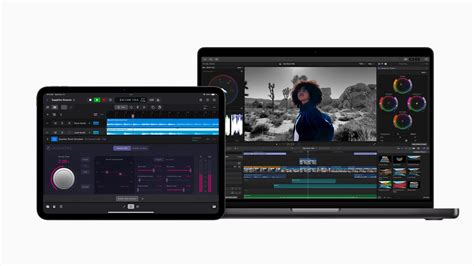
Final Cut Pro, développé par Apple, est une plateforme de montage vidéo professionnelle reconnue pour ses fonctionnalités avancées et ses workflows intuitifs. Depuis son lancement en 2011 sous le nom de Final Cut Pro X, il est devenu une référence pour les créateurs de contenu, particulièrement apprécié pour ses outils d'amélioration vidéo. Ce logiciel offre des solutions robustes pour l'étalonnage des couleurs, l'optimisation 4K/HD avec des contrôles précis de la luminosité, du contraste et du gamma, ainsi que des filtres d'accentuation et des algorithmes de réduction du bruit.
Final Cut Pro prend en charge une large gamme de formats vidéo et audio, et propose de nombreuses catégories de profils de sortie pour faciliter la sélection du format désiré, incluant des options pour la 4K, la vidéo HD, les appareils Apple, Samsung, Sony, Xbox, et plus encore.
Au-delà du montage, Final Cut Pro intègre des fonctions d'édition de base. Bien qu'il soit un éditeur vidéo puissant, son utilisation peut s'avérer complexe pour les nouveaux utilisateurs. L'exportation d'un fichier après édition, avec un simple clic sur le bouton "Convertir", permet d'obtenir le fichier final sur Mac, en conservant la qualité d'image et de son d'origine.
Amélioration de la Qualité Vidéo dans Final Cut Pro
Pour ceux qui luttent avec des images granuleuses ou des clips basse résolution dans leurs projets, Final Cut Pro propose des outils intégrés pour corriger les plans imparfaits. Cependant, la maîtrise de ces outils requiert un savoir-faire technique. Ce guide vise à démystifier l'amélioration professionnelle directement dans Final Cut Pro, tout en identifiant les domaines où des outils tiers pourraient surpasser les solutions natives.
Les techniques étape par étape, les comparaisons objectives et les workflows intelligents peuvent transformer des vidéos médiocres en contenu professionnel.
Méthodes d'Amélioration et Réglages du Projet
Final Cut Pro permet d'ajuster les réglages d'un projet pour optimiser la qualité visuelle et les performances de lecture. Vous pouvez modifier le nom du projet, le timecode de début, le format vidéo, la résolution, la fréquence d'images, le codec de rendu, l'espace colorimétrique et les paramètres audio (canaux et fréquence d'échantillonnage).
Réglages du Projet :
- Nom du projet : Nom du projet à saisir.
- Timecode de début : Permet de définir une valeur de départ autre que 00:00:00:00.
- Vidéo :
- Format : Choix du format vidéo ou des proportions. L'option 360° déclenche l'affichage du menu "Type de projection".
- Résolution : Sélection de la taille d'image (par exemple, 1080p HD, 720p HD, 4K, 8K, vertical, carré). Pour une résolution personnalisée, sélectionnez "Personnaliser" dans le menu Format.
- Fréquence : Choix de la fréquence d'images vidéo. Des fréquences plus élevées (90, 100, 120 ips) sont disponibles via le format "Personnalisé". La fréquence d'images d'un projet ne peut être modifiée que si la timeline est vide.
- Rendu :
- Codec : Choix du codec pour le rendu en arrière-plan.
- Espace colorimétrique : Sélection de l'espace colorimétrique du projet, qui doit correspondre à l'espace d'exportation final. Pour les formats standard, il est sélectionné automatiquement en fonction des autres réglages (par exemple, NTSC SD utilise Standard - Rec. 601). Ce réglage affecte également les images envoyées aux instruments vidéo, la détection des couleurs hors-gamut, les fichiers exportés via "Exporter le fichier" et les images affichées sur le moniteur.
- Audio :
- Canaux : Choix entre son Surround multicanal ou stéréo.
- Fréq. d’échant. : Fréquence d'échantillonnage audio. Une fréquence plus élevée offre une meilleure qualité audio mais génère des fichiers plus volumineux.
Gestion des Formats Mixtes et Fréquences d'Images :
Final Cut Pro gère automatiquement les réglages du projet en fonction du premier clip vidéo ajouté. Il est crucial de définir la fréquence d'images du projet avant sa création, car sa modification ultérieure peut décaler tous les points de montage. Si le premier clip ajouté est audio ou une image fixe, Final Cut Pro invite à définir les propriétés vidéo du projet.
Choix d'une Méthode d'Adaptation de la Taille d'Image
Vous pouvez contrôler la manière dont Final Cut Pro ajuste la taille d'image d'un plan pour qu'elle corresponde aux réglages du projet. Les options incluent :
- Adapter : (Réglage par défaut) Ajuste le plan à la taille d'image du projet sans rogner la vidéo. Des barres noires apparaissent si les dimensions ne correspondent pas.
- Remplir : Ajuste la vidéo pour qu'elle occupe la totalité de l'image du projet, entraînant un recadrage des dimensions les plus grandes.
- Jamais : Conserve la taille d'image d'origine du plan. Si elle est supérieure à celle du projet, le plan est rogné ; si elle est inférieure, des barres noires apparaissent autour.
Choix d'une Méthode d'Adaptation de la Fréquence d'Images
Lorsque la fréquence d'images d'un plan diffère de celle du projet, Final Cut Pro utilise une méthode d'échantillonnage d'image pour la faire correspondre. Les options sont :
- Rapide (Sol) : (Réglage par défaut) Duplique les images ou arrondit à l'image entière la plus proche.
- Rapide (image la plus proche) : Arrondit vers le haut ou le bas à l'image entière la plus proche. Peut réduire les artefacts mais générer des à-coups.
- Bonne (fusion d’images) : Crée des images intermédiaires en fusionnant les pixels des images voisines. Offre une meilleure réduction des à-coups mais peut engendrer des défauts visuels. Nécessite un rendu.
- Mieux (Flux optique) : Utilise un algorithme de flux optique pour créer des images intermédiaires. Offre une bonne atténuation des imperfections. Nécessite un rendu plus long.
- Meilleure (Apprentissage automatique) : Crée de nouvelles images via un algorithme de flux optique bidirectionnel basé sur l'apprentissage automatique. Méthode de qualité optimale avec moins de défauts. Nécessite un rendu et une analyse plus longs. Requiert un Mac avec une puce Apple.
Ajouter un Plan Entrelacé à un Projet Non Entrelacé (Progressif)
Final Cut Pro peut désentrelacer les plans entrelacés pour qu'ils soient lus en pleine résolution et sans lignes dentelées dans les projets progressifs. Pour ce faire, sélectionnez les plans entrelacés dans le navigateur ou la timeline, accédez à l'inspecteur d'informations, puis cochez la case "Désentrelacer". Notez que cela double la fréquence d'images du plan.
Alternatives et Outils Tiers pour la Conversion Vidéo
Bien que Final Cut Pro offre des outils d'amélioration vidéo, certains utilisateurs peuvent trouver ses capacités de mise à l'échelle limitées, produisant des résultats flous ou sujets aux artefacts. Pour une amélioration significative, des outils tiers comme VidHex Video Enhancer, qui utilise l'intelligence artificielle, peuvent être plus performants. Cet outil peut améliorer la résolution, réduire le bruit, accentuer la netteté et interpoler les images pour un mouvement plus fluide, le tout avec une interface utilisateur simple.
Comparaison entre Final Cut Pro et VidHex Video Enhancer :
| Caractéristique | Final Cut Pro | VidHex Video Enhancer |
|---|---|---|
| Fonction principale | Suite de montage professionnelle (NLE) | Outil d'amélioration vidéo basé sur l'IA |
| Idéal pour | Post-production complète, étalonnage des couleurs, montage multipiste | Mise à l'échelle de séquences basse résolution, réduction du bruit, interpolation d'image, réparation d'artefacts, colorisation de vidéos noir et blanc |
| Points forts | Correction précise des couleurs, intégration Apple, édition avancée | Amélioration IA en un clic, traitement par lots, accélération cloud |
| Qualité de sortie | Limitée (filtres manuels) | Reconstruction détaillée, stabilisation du mouvement, récupération automatique des couleurs |
| Courbe d'apprentissage | Raide (compétences professionnelles) | Faible (traitement en un clic) |
| Prix | 299,99 $ (achat unique) | 31,92 $/mois, 79,92 $/an, 239,92 $ (perpétuel) |
Des outils comme MPEG Streamclip peuvent également être explorés pour la conversion de fichiers, bien que leur efficacité puisse varier. L'exportation en "Master H.264" depuis Final Cut Pro X peut parfois échouer avec des messages d'erreur, nécessitant des ajustements dans les paramètres du projet ou l'utilisation d'outils d'encodage externes.
Conseils pour l'Exportation et le Partage en Ligne
Lors de l'exportation de vidéos pour des plateformes comme Vimeo ou YouTube, il est essentiel de choisir les bons paramètres pour maintenir la qualité. Pour un rendu optimal, il est recommandé de définir le projet en 4K avec la fréquence d'images maximale (60 ips) et d'exporter en Master H.264. Cependant, il faut garder à l'esprit que le codec H.264 peut avoir des limitations de résolution.
Le débit vidéo est également un facteur clé. Pour Vimeo, un débit de 50 Mbps est considéré comme bon pour la meilleure qualité. Si votre connexion ADSL est limitée, la visualisation de vidéos 4K peut être hachée, même si le fichier est de haute qualité.
L'utilisation de fichiers proxy ou de données optimisées dans Final Cut Pro peut améliorer les performances de lecture, mais il est crucial de revenir aux médias optimisés ou d'origine avant de partager le projet pour garantir la qualité optimale du fichier exporté.
La gestion de la fréquence d'images lors de l'édition de projets avec des fréquences différentes peut être délicate. Si vous avez calculé le nombre de photos nécessaires pour une durée donnée dans un projet à 25 ips, le transfert de ces mêmes photos dans un projet à 60 ips nécessitera un ajustement pour maintenir la durée originale, car chaque image représentera une fraction de seconde différente.
Final Cut Pro : Exporter une vidéo YouTube sans perdre en Qualité
tags: #convertisseur #basse #qualite #final #cut