
Créer un rectangle opaque avec Inkscape
Pour réaliser des formes opaques ou semi-transparentes dans Inkscape, la compréhension des concepts de remplissage et de contour est essentielle. La boîte de dialogue "Remplissage et contour" est l'outil principal pour ajuster ces propriétés de manière détaillée. Bien que cet article se concentre sur la création de rectangles opaques, les principes abordés s'appliquent à d'autres formes géométriques et vecteurs tracés avec des outils comme le "stylo".
Comprendre les bases : Fond et Contour
Avant de plonger dans les manipulations spécifiques, il est utile de revoir deux notions fondamentales :
- Le contour : Il s'agit du "fil" qui délimite la forme.
- Le fond : C'est le contenu, la partie intérieure de la forme.
Lors de l'ouverture de la fenêtre de gestion des couleurs, intitulée "Remplissage et contour", vous trouverez trois onglets principaux : Fond, Contour et Style de contour. Les deux premiers onglets, Fond et Contour, fonctionnent de manière très similaire puisqu'ils servent à appliquer une couleur à la forme.
Dessiner et configurer un rectangle
Pour commencer, dessinez un rectangle assez grand à l'aide de l'outil de création de rectangles. Une fois le rectangle sélectionné, ouvrez la fenêtre "Remplissage et contour". Dans les onglets "Fond" et "Contour", cliquez sur la croix pour supprimer toute couleur par défaut. À ce stade, Inkscape reconnaît la forme, mais elle devient invisible car elle n'a ni fond ni contour visible.
Application d'une couleur de fond
Pour rendre le rectangle visible, nous allons lui appliquer une couleur de fond. Dans l'onglet "Fond", cliquez sur le second bouton, celui qui a l'info-bulle "Couleur unie". Donnez-lui ensuite une couleur franche, par exemple un jaune vif en réglant les valeurs RVB à R=255, V=255 et B=0.
Vous venez ainsi de compléter la première étape : doser la couleur de fond. Vous remarquerez que si vous cliquez sur l'une des barres de couleur (R, V ou B), un curseur apparaît, et les autres barres de couleurs s'adaptent pour maintenir une harmonie chromatique. Par exemple, en cliquant sur la barre "R" à la valeur "186", vous obtiendrez un joli vert.
Comprendre les codes hexadécimaux
En bas de la fenêtre de couleur, vous trouverez un champ affichant un code hexadécimal, composé de six chiffres ou lettres. Ce code est une autre manière de représenter les couleurs. Par exemple, en tapant ccffccff dans ce champ, une couleur bleu-vert pâle devrait apparaître. Il est conseillé de retenir l'usage de ce code hexa, car il est couramment utilisé dans le développement web et permet d'aller plus vite.
Pour le moment, votre rectangle devrait être sans contour et avec une couleur de fond ccffcc sans aucune transparence.
Introduction aux dégradés et à la transparence (optionnel pour un rectangle opaque)
Bien que l'objectif soit un rectangle opaque, comprendre les dégradés et la transparence est utile pour maîtriser pleinement les outils d'Inkscape.
Application d'un dégradé
Pour appliquer un dégradé, vous utiliserez l'outil d'édition des dégradés. La notion clé à comprendre dans ce contexte sont les "stops". Chaque stop représente un point de couleur et de transparence dans le dégradé. En cliquant sur le menu déroulant des stops, vous pouvez en ajouter de nouveaux. Le dernier doublon dans le code hexa (ff pour une opacité totale, 00 pour une transparence totale) est crucial pour gérer le niveau d'opacité.
Par exemple, vous pouvez créer un dégradé allant du vert (ccffccff avec décalage 0) à une couleur transparente (ccffcc00 avec décalage 1). En ajustant les valeurs de couleur et d'opacité des stops, vous pouvez créer des effets visuels complexes.
Manipulation des dégradés
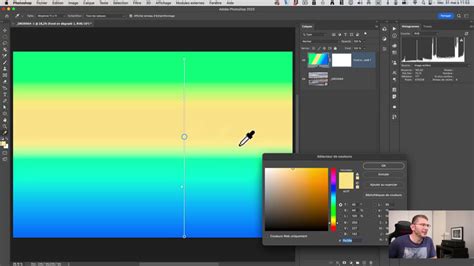
Une fois l'outil d'édition des dégradés activé sur votre rectangle, une ligne apparaît. Vous pouvez cliquer et maintenir sur les points de cette ligne pour les déplacer, y compris en dehors de la forme, afin de constater les effets. Double-cliquer sur cette ligne permet d'ajouter de nouveaux points (nouveaux stops) auxquels vous pouvez attribuer une couleur spécifique.
Il est également possible de modifier l'épaisseur du contour en pixels dans la fenêtre "Remplissage et contour". D'autres options, comme la façon dont un trait s'arrête (point d'arrêt), peuvent être réglées, bien qu'elles soient plus utiles pour les tracés de lignes ou de courbes.
Créer un rectangle opaque
Pour revenir à la création d'un rectangle purement opaque, assurez-vous que les réglages de couleur pour le fond et le contour sont définis sur des valeurs sans transparence. Dans l'onglet "Fond", sélectionnez "Couleur unie" et choisissez la couleur désirée en utilisant les curseurs RVB ou le code hexadécimal. Pour un contour opaque, faites de même dans l'onglet "Contour", en choisissant par exemple un aplat noir.
Dans la section "Style de contour", vous pouvez ajuster l'épaisseur du contour. Pour un rectangle opaque sans aucun effet de dégradé ou de transparence, veillez à ce que le canal alpha (le dernier couple de chiffres dans le code hexa, ou le curseur d'opacité dans les réglages de couleur) soit réglé sur ff (ou 100%) pour le fond et le contour.

L'utilisation systématique du canal alpha pour gérer l'opacité est une bonne pratique, surtout sur des œuvres complexes où certains outils peuvent conserver les derniers réglages appliqués.
tags: #inkscape #opaque #rectangle