
Création et Manipulation d'Objets 3D dans After Effects
Cette formation s’adresse aux professionnels de l’audiovisuel et du design graphique souhaitant créer des habillages, animations et trucages avancés. Elle aborde la manipulation des calques 3D, caméras, éclairages et modèles importés pour des rendus réalistes, la combinaison de la 2D et de la 3D, la gestion de la parallaxe et du rigging de caméra, ainsi que l'intégration d'effets de particules.
Pour suivre ce module, une maîtrise d'After Effects niveau 1 ou une connaissance approfondie de l'animation et du compositing 2D dans After Effects est requise. Les moyens techniques nécessaires incluent un ordinateur par participant et un vidéoprojecteur.
Techniques Clés pour Dynamiser et Nettoyer vos Projets
Dans cette leçon, nous allons explorer deux techniques fondamentales sur After Effects : la création de mouvements de caméra simulés pour dynamiser un plan statique, et la suppression de câbles de manière propre et efficace, particulièrement dans des environnements complexes comme l'herbe avec beaucoup de détails.
Simulation de Mouvement de Caméra
Nous commencerons par stabiliser un plan en utilisant des wiggles pour simuler une caméra portée à l'épaule. Pour ce faire, nous précomposerons notre séquence et ajouterons les modifications nécessaires en utilisant des expressions sur la position. Après avoir obtenu un mouvement réaliste, nous passerons à la suppression d'un câble visible.
Suppression de Câbles et Retouches
Pour la suppression des câbles, nous utiliserons l'effet Wire Removal dans After Effects. Si nécessaire, nous perfectionnerons notre travail dans Photoshop en générant une rustine pour remplacer la zone problématique. Cette technique permet de garantir un rendu sans défaut, même dans des scènes complexes.
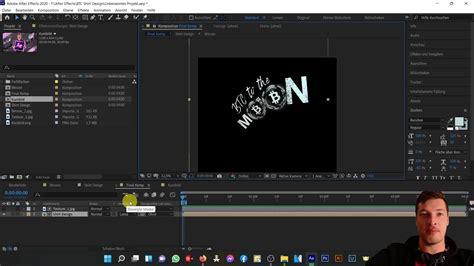
Exploration des Outils 3D Natifs dans After Effects
Utilisez l'ensemble d'outils intuitif d'After Effects pour concevoir et composer plus rapidement et avec plus de précision du contenu 3D en mode natif. Toutes les commandes de manipulation 3D sont regroupées dans un seul espace, simplifiant ainsi le flux de travail.
Navigation et Manipulation dans l'Espace 3D
Les outils de caméra vous permettent de vous déplacer constamment autour de la scène afin de visualiser où les éléments devraient se trouver et comment ils peuvent être déplacés. Cela active l'espace de conception 3D.
Lorsque plusieurs calques 3D sont placés ensemble, vous créez des chutiers 3D, qui sont des groupes de calques 3D dont les rendus sont associés. Chacune des commandes de caméra contient plusieurs points d'interaction que vous pouvez utiliser pour afficher et manipuler les objets dans votre scène. Il est possible de modifier les paramètres par défaut de ces commandes.
Les touches 1, 2, et 3 servent à basculer entre les commandes ou les outils de caméra (préférences 3D), facilitant la navigation.
Création et Contrôle de Caméras
After Effects vous permet de visualiser vos calques dans l'espace 3D dès le début de votre navigation. Une fois que vous êtes prêt à effectuer une prise de vue, ajoutez une caméra à votre scène en sélectionnant Affichage > Créer une caméra à partir de la vue 3D. Cette action crée une caméra dans votre montage en fonction de votre perspective actuelle.
Vous pouvez personnaliser le mouvement des différentes caméras en sélectionnant les différents modes des trois commandes de caméra. Vous pouvez aisément passer d'une commande de la caméra à une autre et naviguer parmi celles-ci à l'aide des raccourcis clavier (touches du clavier) 1, 2, et 3.
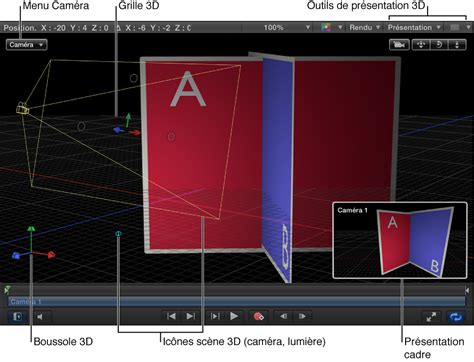
Le Widget de Transformation 3D
Utilisez le Widget de transformation 3D pour mettre à l'échelle, positionner et faire pivoter les calques 3D à l'aide d'un seul outil. Il offre tous les outils de manipulation de l'espace en un seul endroit. Son fonctionnement est similaire à celui de la Dimension, dans la mesure où il permet de transformer chaque axe sans sortir de l'outil.
Importation et Rendu de Modèles 3D
Avec After Effects 24.1 et versions ultérieures, vous pouvez importer vos modèles 3D directement dans votre projet et les intégrer dans votre composite avec d'autres calques 2D et 3D.
Formats de Fichiers 3D Supportés
Les formats de fichiers 3D couramment utilisés et supportés par After Effects incluent :
- GLTF (Graphics Language Transmission Format) : Une spécification libre de droits pour la transmission et le chargement efficaces de scènes 3D, développée en tant que norme ouverte par Khronos Group.
- GLB : Le format de fichier de choix pour la plupart des utilisations dans After Effects, car il s'agit d'un package à fichier unique, qui inclut toutes les ressources dépendantes et les données de texture. Le format GLTF peut reposer sur des fichiers supplémentaires.
- OBJ (Object Wavefront) : L'un des formats de fichier de modèle 3D les plus couramment utilisés.
- FBX (Filmbox) : Le format de fichier par défaut pour les modèles animés.
Un nouveau dossier portant le nom du modèle est créé dans le projet pour le fichier de modèle 3D. Vous pouvez importer des fichiers 3D sans fichiers dépendants supplémentaires dans le panneau Projet.
Extraction de Caméras et d'Éclairages
L'extraction de caméras et d'éclairages dans After Effects peut vous aider à recréer rapidement la scène créée à l'aide de votre application de modélisation 3D.
Rendu en Temps Réel et Prévisualisation
Obtenez un rendu en temps réel des modifications apportées à vos conceptions 3D dans After Effects. À l'aide d'un moteur 3D avancé plus rapide et plus efficace, vous pouvez obtenir des aperçus cohérents en temps réel tout au long du processus de création.
Dans la conception des mouvements, la vitesse d'itération et d'expérimentation est essentielle pour prendre des décisions créatives. Utilisez la Prévisualisation d'Ébauche 3D pour réduire le temps de latence au niveau de la prévisualisation, et accélérer ainsi le processus menant de l'idée à l'action et, enfin, au résultat.
L'activation de l'option Ébauche 3D entraîne l'activation par défaut d'un nouveau bouton Plan au sol dans la barre d'outils en bas du panneau Composition. La Visionneuse étendue vous permet d'afficher le contenu 3D en dehors des limites d'image de la composition. Pour activer la Visionneuse étendue, activez le bouton Ébauche 3D dans la barre d'outils du panneau Composition. Le bouton Visionneuse étendue s'affiche à côté du bouton Plan au sol.
Tutoriel After Effects : Animation 3D | @hitem3d
Création d'un Cube en 3D avec After Effects
Ce tutoriel explique comment réaliser un cube en 3D dans After Effects en utilisant des solides.
1. Création des Solides
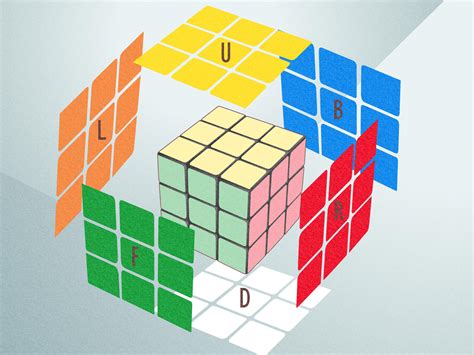
Pour cette première étape, vous allez créer un solide de forme carrée de 500x500px en faisant Cmd+Y (ou Ctrl+Y sur PC). Une fois votre premier solide créé, vous pouvez le dupliquer quatre fois en utilisant le raccourci Cmd+D (ou Ctrl+D). Ensuite, nous allons placer chacune des faces : sélectionnez un solide et reculez-le de 500px sur l'axe Z.
Pour placer les deux autres faces latérales, sélectionnez à nouveau un solide en position initiale, reculez-le sur l'axe Z de 250px. Ensuite, faites-lui une rotation de 90° sur l'axe Y (vers la droite ou la gauche). Enfin, décalez-le de 250px sur l'axe X (vers la droite ou la gauche). Vous ferez de même pour la troisième duplication, en la plaçant de l'autre côté du cube.
Pour les deux faces manquantes, dupliquez à nouveau votre solide de base une seule fois. Faites monter ce solide de 250px sur l'axe Y et effectuez une rotation de 90° sur l'axe X. Déplacez-le ensuite sur l'axe Z de 250px. Pour la dernière face, dupliquez le solide qui est sur le dessus de votre cube en 3D et faites-le descendre sur l'axe Y de 500px.
2. Animation du Cube en 3D
Pour animer correctement votre cube, il faut d'abord parenter toutes les faces du cube à un objet nul. Créez cet objet nul en faisant un clic droit sur la timeline > Nouveau > Objet nul. Une fois créé, mettez-le en 3D et déplacez-le de 250px en arrière sur l'axe Z. Enfin, parentez toutes les faces de votre cube à cet objet nul. Pour manipuler votre cube, vous utiliserez constamment l'objet nul.
Vous pouvez maintenant laisser libre cours à votre imagination pour créer votre animation !
Tutoriel After Effects : Animation 3D | @hitem3d
tags: #creer #un #cable #sur #after #effect