
Détourage et Vectorisation de Logos : Guide Complet
Introduction au Détourage et à la Vectorisation
Lors de la réalisation de stickers à l'aide d'une imprimante/découpeuse vinyle, ou lorsque l'on travaille avec une découpeuse laser, il peut être très pratique de pouvoir détourer une image afin d'en découper le contour. Le détourage, qui consiste à isoler un sujet de son arrière-plan, est une tâche fondamentale en retouche photo. Que ce soit pour supprimer un arrière-plan, intégrer un élément dans un photomontage, ou simplement afficher un produit sur un fond blanc, cette compétence est essentielle.
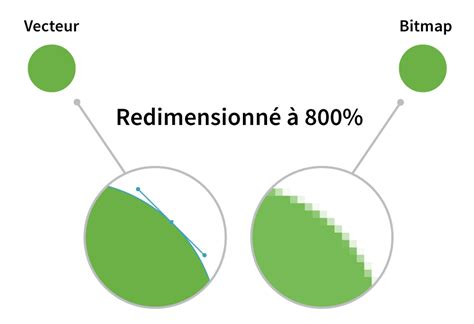
La vectorisation, quant à elle, consiste à redessiner un logo dans un logiciel approprié en traçant des courbes (dites de Bézier). Cela permet à votre logo de rester net et parfaitement lisse, même lorsqu'il est agrandi à l'extrême. Garantir une illustration homogène et nette dans tous les contextes grâce au format vectoriel est crucial pour l'image de marque.
Pourquoi détourer une image ?
Le détourage permet de séparer un élément de son fond afin de le réutiliser sur un autre visuel ou pour lui donner un effet distinct. C'est une compétence essentielle pour plusieurs domaines :
- Le e-commerce : où les produits doivent être affichés sur un fond blanc pour une présentation claire.
- La publicité : qui requiert des visuels percutants et dynamiques, souvent avec des éléments isolés.
- Le design graphique : où l'intégration d'éléments détourés est une pratique courante pour créer des compositions uniques.
- La photographie de portrait : pour changer un arrière-plan ou créer des effets créatifs et artistiques.
Méthodes de Détourage dans Photoshop
Adobe Photoshop offre une gamme d'outils adaptés aux besoins des professionnels et des amateurs pour détourer une image efficacement. Le choix de la méthode dépend principalement de la nature de l'image à détourer.
1. L'outil Sélection rapide
L'outil Sélection rapide permet d'entourer rapidement un sujet en peignant sur ses contours. Photoshop analyse les pixels voisins pour créer une sélection intelligente.
- Quand l'utiliser ? Lorsque le sujet se distingue bien de l'arrière-plan, pour des objets aux contours nets (produits, silhouettes humaines, etc.), ou lorsqu'on veut un détourage rapide sans trop d'effort manuel.
- Comment l'utiliser ? Sélectionnez l'outil Sélection rapide (W). Passez le pinceau sur l'objet pour créer une sélection automatique. Ajustez avec les boutons "Ajouter à la sélection" (Maj) ou "Soustraire de la sélection" (Alt/Option). Finalisez avec "Sélectionner et masquer".
2. La Baguette magique
Si l'image présente un fond uniforme, l'outil Baguette magique est une solution rapide.
- Quand l'utiliser ? Pour des objets sur fond blanc ou de couleur unie, lorsqu'il y a peu de variations de teintes dans l'arrière-plan.
- Comment l'utiliser ? Sélectionnez la Baguette magique (W). Cliquez sur l'arrière-plan à supprimer. Ajustez la tolérance (10-30) pour une sélection plus précise. Supprimez le fond ou inversez la sélection pour garder l'objet.
3. L'outil Plume
L'outil Plume est la méthode la plus précise, idéale pour les objets aux contours lisses et bien définis.
- Quand l'utiliser ? Pour détourer des objets complexes avec des bords nets (voitures, logos, objets métalliques), ou quand on a besoin d'un détourage vectoriel et modifiable.
- Comment l'utiliser ? Sélectionnez l'Outil Plume (P). Cliquez pour placer des points d'ancrage autour du sujet. Maintenez et tirez pour créer des courbes si nécessaire. Une fois le détourage terminé, il ne reste plus qu'à ajouter le masque de fusion.
4. Sélection par Plage de couleurs
Cet outil est idéal lorsque le sujet et l'arrière-plan présentent un fort contraste de couleur.
- Quand l'utiliser ? Pour des silhouettes bien définies sur un fond homogène, ou lorsque l'on souhaite isoler un élément selon ses teintes.
- Comment l'utiliser ? Allez dans Sélection > Plage de couleurs. Avec la pipette, cliquez sur la couleur dominante à sélectionner. Ajustez la tolérance pour inclure plus ou moins de zones. Ajoutez ensuite le masque de fusion.
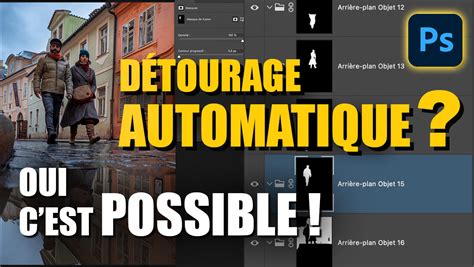
5. Détourage automatique avec l'IA de Photoshop
Depuis les versions récentes, Photoshop intègre des outils d'intelligence artificielle qui facilitent le détourage en un clic.
- Quand l'utiliser ? Pour un détourage express sans réglages manuels, sur des personnes ou objets bien contrastés.
- Comment l'utiliser ? Allez dans Sélectionner > Sujet. Photoshop génère une sélection automatique. Appliquez ensuite un masque de fusion.
Méthodes de Détourage et de Vectorisation avec Inkscape et d'autres Outils
Pour des besoins spécifiques, comme la préparation d'images pour l'impression ou la découpe, d'autres outils et méthodes sont également très efficaces.
Détourage avec Inkscape
Dans Inkscape, une méthode rapide pour générer le contour d'une image sur fond uni est la suivante :
- Dans l'outil de vectorisation, sélectionnez "Couleurs" et réglez le nombre de passes à 16 (ou plus).
- Cochez les cases "Adoucir", "Retirer l'arrière-plan" et "Empiler les passes".
- Sélectionnez l'image vectorisée et déplacez-la.
Il est possible que des trous apparaissent dans votre forme si des zones de l'image à détourer sont d'une couleur proche du fond (par exemple, le blanc des yeux d'un personnage sur fond blanc). Vous obtenez ainsi le contour de découpe de votre image.
Préparation d'images avec GIMP
Pour faciliter le travail de vectorisation, il est recommandé de préparer votre image dans GIMP afin d'obtenir un fond bien uniforme et une image bien détourée.
Outils en ligne pour la vectorisation
Des plateformes comme Canva proposent des outils de suppression d'arrière-plan en un clic, idéaux pour créer des logos à fond transparent rapidement. Il suffit d'importer le logo et d'utiliser l'option "Effaceur d'arrière-plan".
Vector Magic est un autre outil puissant qui analyse votre image bitmap et détermine automatiquement les réglages de vectorisation. Il permet de visualiser le résultat, d'affiner les réglages et d'exporter dans des formats comme SVG, EPS et PDF. Cet outil est particulièrement utile pour convertir des formats JPG en SVG ou PNG en SVG, en assurant une qualité optimale.
- Télécharger : Uploadez une image bitmap.
- Revoir et modifier : Visualisez le résultat vectorisé et ajustez les réglages.
- Obtenir le résultat : Les formats SVG, EPS et PDF sont disponibles.
Vectorizer.AI utilise l'intelligence artificielle pour un détourage avancé, révélant des détails qui échappent aux méthodes traditionnelles. Il prend en charge plusieurs formats d'entrée (JPEG, PNG, WEBP, BMP, GIF) et de sortie (SVG, PDF, EPS, DXF, PNG).
Vectorisation Manuelle et Outils Spécifiques
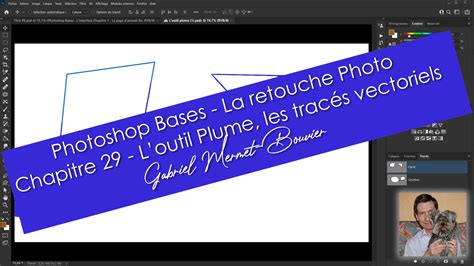
Pour un contrôle maximal, la vectorisation manuelle à l'aide d'outils comme la Plume (ou l'outil Tracé vectoriel dans certains logiciels) est souvent privilégiée.
Utilisation de l'outil Plume (ou Tracé vectoriel)
Pour un détourage rapide et précis, l'outil Tracé vectoriel utilisant les Courbes de Bézier donne les meilleurs résultats. Le processus implique de placer des points d'ancrage et d'ajuster les courbes pour suivre le contour de l'objet. Une fois le tracé terminé, il peut être transformé en sélection.
- Pour ajouter un nœud : placez le curseur et appuyez sur Ctrl.
- Pour supprimer un nœud : cliquez dessus.
- Pour courber des lignes : cliquez sur un nœud, puis déplacez les points de contrôle adjacents.
Dans Inkscape, pour obtenir le contour d'un dessin, vous pouvez utiliser l'outil de vectorisation en sélectionnant les niveaux de luminosité ou de couleur. Après la vectorisation, il est souvent nécessaire de "dégrouper" le résultat pour isoler les formes souhaitées, notamment le contour externe.
Formats de Fichier et Considérations Techniques
Le choix du bon format de fichier est crucial pour l'utilisation de vos images détourées ou vectorisées.
Formats d'Images Bitmap Courants
- JPEG : Bonnes caractéristiques de compression, mais les artefacts peuvent détériorer la qualité près des bords. Idéal pour les photographies.
- BMP : Enregistre une représentation exacte pixel par pixel, mais nécessite beaucoup d'espace disque.
- PNG : Format sans perte, largement pris en charge, conserve la transparence. Recommandé pour les logos en bitmap.
- TIFF : Format haute qualité, souvent utilisé pour l'impression.
Formats d'Images Vectorielles
- SVG (Scalable Vector Graphics) : Format standard du W3C, idéal pour le web, permet une mise à l'échelle sans perte de qualité.
- EPS (Encapsulated PostScript) : Format d'échange standard dans l'industrie de l'impression, mais sa compatibilité peut varier.
- AI (Adobe Illustrator Artwork) : Format natif d'Adobe Illustrator.
- PDF (Portable Document Format) : Format polyvalent, largement utilisé pour l'échange de documents et comme format d'image vectorielle.
- DXF (Drawing eXchange Format) : Format CAO d'Autodesk.
Pour la découpe laser ou la broderie, des tracés vectoriels précis sont indispensables. Les images matricielles peuvent être utilisées pour la gravure, mais la découpe nécessite des vecteurs.
Conseils et Bonnes Pratiques
La clé pour maîtriser le détourage et la vectorisation est l'expérimentation et la pratique. Adaptez la méthode à chaque situation :
- Pour un détourage rapide, privilégiez les outils automatiques ou l'IA.
- Pour une précision maximale, utilisez l'outil Plume ou des techniques de sélection avancées.
- Pour la préparation à la découpe, assurez-vous d'obtenir un contour vectoriel net et sans artefacts.
N'hésitez pas à utiliser des outils comme Vector Magic ou Vectorizer.AI pour simplifier le processus, surtout si vous travaillez avec des logos ou des images complexes.
Tuto inkscape : créer un objet pour la découpe (question/réponse)
tags: #detourage #vectoriel #logo