
Créer une carte de vœux avec PhotoFiltre
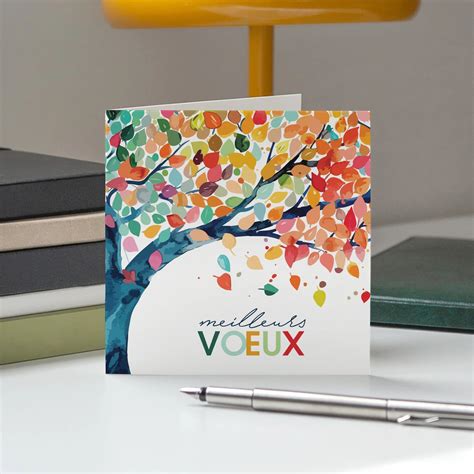
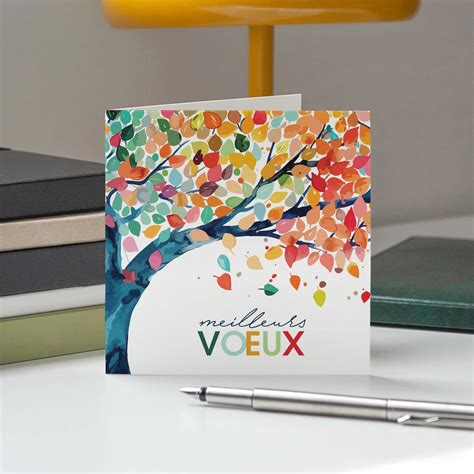
Ce tutoriel vous guidera à travers la création d'une carte personnalisée pour vos vœux ou célébrations en utilisant le logiciel PhotoFiltre Studio. Il vous permettra d'apprendre à réaliser de jolies cartes, que ce soit pour des occasions spéciales ou pour créer des cartes postales uniques.
Partie 1 : Création d'une carte de vœux simple
Pour commencer, vous aurez besoin d'une image dont la taille est d'environ 300 x 230 pixels. Cette image peut être de forme carrée. Vous pouvez télécharger une image d'exemple ou utiliser la vôtre.
Étapes de création :
- Ouvrez votre image principale en allant dans Fichier > Ouvrir.
- Ajoutez un nouveau fond transparent en sélectionnant Calque > Insérer un nouveau fond : transparence automatique. Assurez-vous que votre calque d'image d'origine (Calque 1) est actif en cliquant dessus.
- Créez un nouveau calque vierge blanc : Calque > Nouveau > Vierge : Blanc.
- Ajoutez votre texte. La taille maximale recommandée est de 30 pixels, mais il est conseillé de tester pour trouver la taille idéale. Validez en cliquant sur Ok.
- Avec un clic droit sur la miniature du calque texte (T), fusionnez-le avec le calque inférieur (le blanc) : Fusionnez avec le calque inférieur. Pour plus de détails sur la manipulation du texte, consultez le tutoriel "Texte sur cours pas à pas n°1".
- Activez l'icône de Symétrie Horizontale. Vous êtes toujours sur le calque blanc (Calque 2).
- Sélectionnez l'ensemble de l'image : Sélection > Tout Sélectionner.
- Ajustez les paramètres de sélection manuelle : cochez Automatique, sélectionnez une case dans la colonne de droite, décochez Conserver les proportions et définissez la Largeur à 90 pixels. Validez avec Ok.
- Appliquez un effet de dégradé : Filtre > Couleur > Dégradé (ou utilisez l'icône de dégradé).
- Configurez le dégradé : placez la pastille à moins d'un quart, cochez Bichrome. Pour la Couleur 1, utilisez le blanc avec une opacité de 0%. Pour la Couleur 2, utilisez le noir avec une opacité de 60%. Assurez-vous que le bruit est à zéro. Validez avec Ok.
- Activez la miniature du Calque 1. La sélection précédente doit rester active.
- Appliquez à nouveau l'effet de dégradé sur le Calque 1 en gardant les mêmes valeurs que précédemment : Filtre > Couleur > Dégradé.
- Masquez la sélection en appuyant sur Ctrl + D.
- Appliquez un effet de déformation : Filtre > Déformation > Trapèze / Perspective. Cochez l'Axe Vertical, réglez la déformation gauche à 100% et la déformation droite à 70%. Validez avec Ok.
- Sur la miniature du calque 2 (actif), appliquez le même effet de déformation : Filtre > Déformation > Trapèze / Perspective (en utilisant les valeurs déjà entrées).
- Copiez le contenu du calque : Edition > Copier.
- Collez-le en tant qu'image : Edition > Coller en tant qu'image.
- Cliquez sur l'icône de Symétrie horizontale pour remettre votre texte à l'endroit.
- Copiez ce nouveau calque : Edition > Copier.
- Retournez sur votre image d'origine (tag Bambi) et assurez-vous que le Calque 2 est activé.
- Supprimez le Calque 2 : Calque > Supprimer.
- Fusionnez tous les calques restants : Calque > Fusionnez tous les calques (cela fusionne le Calque 1 avec le fond).
- Assemblez le collage sur la droite : Edition > Collage spécial > Assembler le collage : Droite > Ok.
- Appliquez un effet de lissage : Calque > Effet de bord > Lisser. (Note : cette fonction peut ne pas être disponible dans toutes les versions de PhotoFiltre, comme PF7).
- Enregistrez votre carte : Fichier > Enregistrez Sous. Donnez-lui un nom, vérifiez que l'extension est bien en PNG (ce qui devrait être le cas par défaut) et choisissez l'emplacement de sauvegarde.
Vous obtenez ainsi une belle carte sur fond transparent.
Partie 2 : Création d'une carte géographique avec PhotoFiltre
Créer une carte détaillée avec PhotoFiltre est un processus qui peut prendre du temps, dépendant de la taille de l'image choisie. Une image plus grande permet un niveau de détail plus élevé.
Pour cet exemple, nous allons créer une île sur une image de taille raisonnable. Les couleurs utilisées peuvent être personnalisées selon vos préférences.
Préparation de l'image :
- Créez une nouvelle image avec une largeur de 1500 pixels et une hauteur de 1000 pixels.
- Utilisez la couleur bleue comme fond pour représenter l'eau.
Dessin des contours de l'île :
- Sélectionnez l'outil Pinceau et choisissez une épaisseur de trait importante.
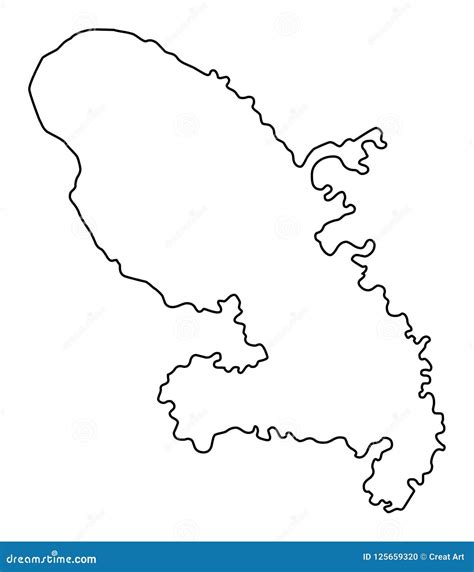
- Dessinez grossièrement les contours de l'île. Cette première étape sert de guide.
- Utilisez un pinceau plus fin pour préciser les bords de l'île, en créant des baies et des découpes pour éviter les lignes trop droites et ajouter du réalisme.
- Utilisez l'outil Remplissage pour colorier l'intérieur de l'île.
- Pour masquer les traces des traits initiaux, reprenez l'outil pinceau et comblez les manques.
- Ajoutez de petites îles autour de la principale pour un aspect plus réaliste.
Ajout du relief :
- Passez à la création des couches de relief. À l'aide d'un pinceau, tracez les zones qui seront colorées ultérieurement. C'est ici que vous pouvez définir l'emplacement de chaînes de montagnes, par exemple.
- Utilisez l'outil remplissage pour colorier ces zones, puis comblez les parties non colorées.
- Répétez ce processus pour les couches de relief suivantes, en variant les couleurs pour représenter différentes altitudes ou types de terrain.
Ajout des éléments supplémentaires :
- Pour ajouter des cours d'eau, utilisez l'outil pinceau fin avec la couleur bleue. Tracez quelques lignes pour simuler des rivières ou des lacs.
- Pour représenter des villes, utilisez l'outil pinceau pour faire des points. La taille des points peut varier pour indiquer l'importance de la ville.
- Pour les routes, vous pouvez utiliser soit l'outil pinceau, soit l'outil ligne. Variez la taille et la couleur des lignes pour différencier les types de routes (autoroutes, routes départementales, chemins).
Résultats et exemples :
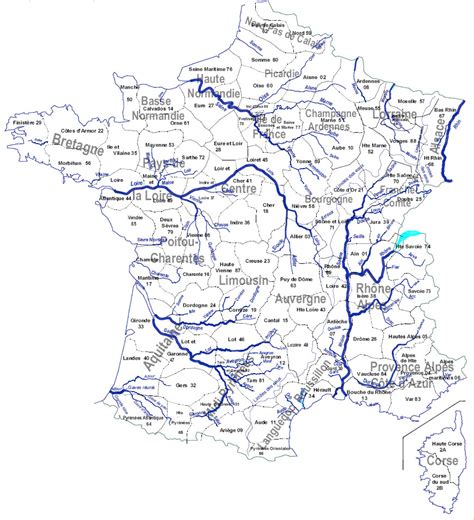
Voici le résultat final de la création d'une carte géographique.
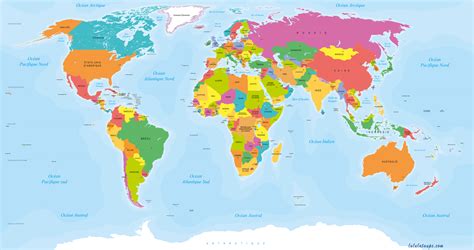
Vous pouvez vous inspirer d'autres exemples de cartes créées avec cette technique :

Pour la création des routes, une convention peut être utilisée, comme un trait rouge surmonté d'un trait jaune, pour représenter les axes routiers selon leur importance. Cette convention peut être trouvée sur des plateformes comme Wikipédia.
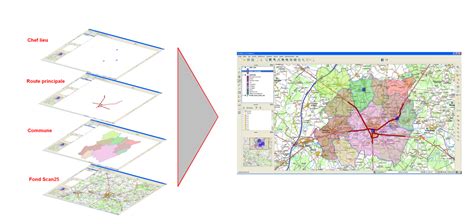
Il est possible d'utiliser une image existante comme fond pour votre carte, puis de superposer les différentes couches de relief et d'éléments. Alternativement, vous pouvez dessiner la carte entièrement à la main.
tags: #creer #une #carte #de #voeux #avec