
Désinstaller Adobe InDesign : Un guide complet
Adobe InDesign est un logiciel puissant et largement utilisé dans les secteurs de l'édition et du design pour la création de mises en page numériques et imprimées. Cependant, il peut arriver que vous ayez besoin de le désinstaller pour diverses raisons.
Pourquoi désinstaller Adobe InDesign ?
Plusieurs facteurs peuvent motiver la désinstallation d'Adobe InDesign :
- Problèmes logiciels et bugs : Comme tout logiciel complexe, InDesign peut rencontrer des problèmes techniques ou des bugs qui nuisent à son bon fonctionnement.
- Considérations financières : Le modèle par abonnement d'Adobe peut représenter un coût significatif pour les indépendants, les petites entreprises ou les particuliers.
- Besoins changeants : Les fonctionnalités étendues d'InDesign peuvent être plus importantes que ce dont certains utilisateurs ont réellement besoin.
- Gestion de l'espace et des ressources : InDesign peut être gourmand en ressources système, nécessitant un espace disque et une puissance de traitement considérables.
Méthodes de désinstallation d'Adobe InDesign
La désinstallation d'Adobe InDesign peut parfois s'avérer plus complexe que pour d'autres applications, car elle peut laisser des fichiers résiduels. Voici plusieurs méthodes pour y parvenir.
Désinstallation sur Mac
Sur un Mac, désinstaller Adobe InDesign implique plus que de simplement déplacer l'application vers la corbeille.
- Vérifiez que l'application n'est pas en cours d'exécution : Avant de commencer, assurez-vous qu'Adobe InDesign est correctement fermé. Vous pouvez utiliser l'application Moniteur d'activité pour rechercher et fermer tous les processus liés à InDesign.
- Supprimez l'application : Ouvrez le Finder, accédez à votre dossier Applications. Localisez Adobe InDesign, puis faites glisser son icône vers la corbeille, ou faites un clic droit et sélectionnez Placer dans la corbeille.
- Supprimez les fichiers résiduels : Adobe InDesign peut laisser des fichiers et des caches résiduels après sa suppression. Il est souvent nécessaire de rechercher et de supprimer manuellement ces éléments pour une désinstallation complète.
Désinstallation via Adobe Creative Cloud
Une autre option consiste à utiliser l'interface de l'application Adobe Creative Cloud pour désinstaller InDesign.
- Ouvrez l'application Creative Cloud.
- Assurez-vous de consulter la vue Applications dans le menu de gauche.
- Localisez InDesign dans la liste des applications sur la droite.
- Cliquez sur le bouton à trois points (...) situé en dessous de l'application.
- Sélectionnez ensuite Désinstaller.
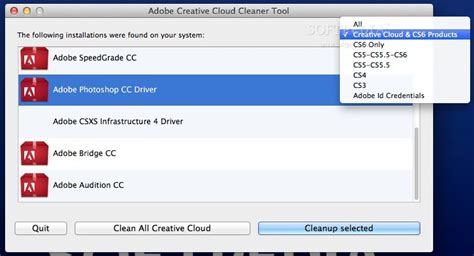
Utilisation de l'outil Adobe Creative Cloud Cleaner Tool
Adobe fournit un outil spécifique pour nettoyer les installations de ses applications, particulièrement utile lorsque la désinstallation standard échoue ou laisse des résidus importants.
Important : Avant de procéder, il est fortement recommandé de sauvegarder vos préréglages, actions, paramètres et espaces de travail. Les informations sur l'emplacement des données de préférences et d'espace de travail se trouvent sur le site d'aide d'Adobe.
- Téléchargez l'outil : Recherchez et téléchargez l'outil Adobe Creative Cloud Cleaner Tool depuis le site officiel d'Adobe.
- Exécutez l'outil : Lancez l'outil, idéalement en tant qu'administrateur.
- Suivez les instructions : L'outil vous guidera à travers un processus interactif.
- Vous devrez accepter le contrat de licence utilisateur final d'Adobe.
- Sélectionnez l'option pour nettoyer ou supprimer les applications.
- Choisissez les applications que vous souhaitez désinstaller. L'outil peut lister toutes les applications Creative Cloud ou Creative Suite installées.
- L'outil peut également proposer de réparer le fichier hôte de Windows, ce qui peut être utile en cas de problèmes de connexion aux serveurs Adobe.
- Confirmez la désinstallation : L'outil se chargera de supprimer l'application et ses composants associés.
Cet outil est particulièrement efficace pour résoudre les problèmes où la désinstallation via "Applications et fonctionnalités" ou Creative Cloud échoue, comme cela peut arriver avec des installations corrompues (par exemple, Adobe InDesign CS5 qui ne s'est pas terminé correctement).
Utilisation d'outils de désinstallation tiers
Dans certains cas, des outils de désinstallation génériques tiers peuvent être nécessaires pour supprimer complètement les traces d'Adobe InDesign.
- SpyHunter : L'utilisation de l'App Uninstaller de SpyHunter peut simplifier le processus de suppression complète d'Adobe InDesign, y compris toutes les dépendances et fichiers résiduels. L'analyse du système identifiera l'application, puis le bouton "Remove Selected" confirmera la désinstallation.
- Autres outils : Des programmes comme CCleaner, Revo Uninstaller, Glary Utilities ou IOBit Uninstaller sont également connus pour leur capacité à supprimer les logiciels récalcitrants et leurs restes.
La désinstallation des produits
Alternatives à Adobe InDesign
Si vous cherchez à remplacer Adobe InDesign, plusieurs alternatives existent sur le marché :
- QuarkXPress : Une application puissante utilisée par de nombreux professionnels pour la mise en page et la conception haut de gamme.
- Scribus : Une option gratuite et open-source offrant de nombreuses fonctionnalités comparables à InDesign.
- Affinity Publisher : Fait partie de la suite d'outils de conception Affinity, il propose des fonctionnalités avancées de conception de mise en page à un prix compétitif.
tags: #desinstaller #indesign #atemu