
Détourage d'images avec GIMP : Guide complet pour débutants
Vous possédez une image dont vous souhaitez extraire un élément pour l'intégrer dans une autre photo ou sur votre site internet, mais vous ignorez comment procéder ? Ce guide vous présente, en quelques étapes simples et accessibles aux débutants, comment détourer une image avec GIMP.
Il existe plusieurs méthodes pour détourer un élément d'une image. Ce tutoriel vous en présente quelques-unes, vous permettant ainsi d'apprendre à utiliser différents outils du logiciel. Ce tutoriel GIMP est conçu pour tous les niveaux de connaissance, du débutant complet à l'utilisateur plus expérimenté. N'hésitez donc pas à le suivre, vous n'aurez aucune difficulté à le réaliser.
Préparation de l'image dans GIMP
Pour commencer, lancez GIMP, puis ouvrez votre fichier image. Vous serez invité à choisir le répertoire où se trouve l'image à détourer en cliquant sur les différents boutons disponibles. Sélectionnez ensuite l'image à charger dans GIMP. À titre d'exemple, nous utiliserons une image provenant du site officiel des Sims 3.
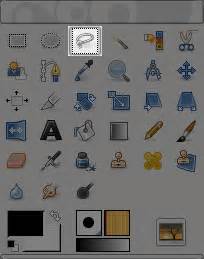
Utilisation de l'outil de sélection à main levée
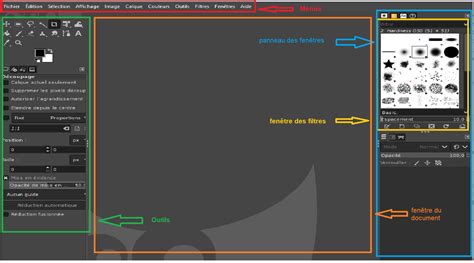
Par défaut, lors du lancement de GIMP, une fenêtre intitulée "Boîte à outils" s'ouvre. Dans cette fenêtre, sélectionnez l'outil qui ressemble à un lasso : il s'agit de la sélection à main levée. Cliquez sur cet outil, ou utilisez son raccourci clavier, la lettre 'F'.
Avant de commencer le détourage, il est conseillé d'agrandir l'image et de la centrer sur le personnage ou l'élément que vous souhaitez détourer. Pour cela, cliquez sur la petite flèche située en bas de l'image, à côté du pourcentage d'affichage (par défaut 100%). Ce pourcentage détermine la taille à laquelle votre photo est affichée à l'écran : 100% correspond à la taille réelle, 200% signifie un grossissement par deux, et 50% une réduction de moitié.
Compte tenu de la taille de l'image et de l'élément à détourer dans notre exemple, nous allons régler le zoom à 400% pour obtenir le maximum de détails lors de l'affichage.
Vous pouvez également zoomer en cliquant sur la loupe dans la boîte à outils. Si vous optez pour cette méthode, n'oubliez pas de sélectionner à nouveau l'outil de sélection approprié pour le détourage.
Processus de sélection et de détourage
L'objectif est de détourer le personnage en costume visible de face. Choisissez un point de départ (par exemple, en bas à gauche du personnage) et suivez son contour en effectuant des clics successifs tout autour de lui. Chaque clic dépose une petite ancre, facilement repérable.
Entre deux ancres (symbolisées par des cercles), une ligne droite apparaît. Ainsi, pour sélectionner une portion relativement droite, deux clics suffisent : un au début de la section et un à la fin, là où la courbe commence.
Plus le contour de l'élément à extraire est courbe, plus il sera nécessaire de poser d'ancres. Il est également possible de maintenir le bouton gauche de la souris enfoncé et de dessiner la portion problématique à main levée, sans déposer d'ancres. Cette technique demande cependant plus d'habileté.
Pour les formes complexes, n'hésitez pas à multiplier les ancres pour suivre au mieux les courbes.
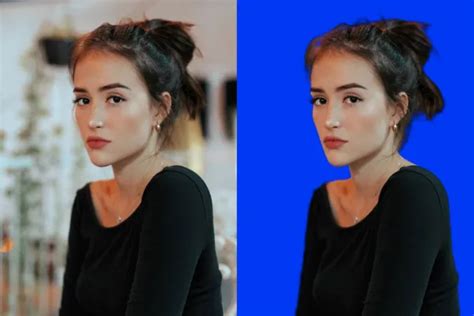
Une fois la sélection terminée, vous pouvez alors copier cet élément et le coller dans une autre image ou l'enregistrer séparément.
tags: #detourragel #lettres #gimp