
Filets de paragraphe et fonds perdus dans InDesign
Les filets de paragraphe constituent une fonctionnalité de mise en forme de texte permettant d'ajouter des filets au-dessus et en dessous d'un paragraphe. Cette fonction est similaire aux options de soulignement, mais elle se distingue par le fait que les filets de paragraphe ne s'appliquent qu'à la première et à la dernière ligne du paragraphe, encadrant ainsi le texte et ajoutant un élément visuel distinctif.
Il est possible de régler plusieurs aspects des filets de paragraphe, tels que leur épaisseur, leur décalage, leur type de ligne et leur couleur. Les filets sont des attributs de paragraphe qui se déplacent et sont redimensionnés sur la page avec le paragraphe. Si un filet est utilisé pour les titres d'un document, il peut être intégré à la définition du style de paragraphe. La largeur du filet est définie par la largeur de la colonne. Le décalage d'un filet au-dessus d'un paragraphe est mesuré à partir de la ligne de base de la première ligne de texte jusqu'au bas du filet.
Configuration des filets de paragraphe
Pour l'option Épaisseur, sélectionnez une épaisseur ou entrez une valeur pour déterminer l'épaisseur du filet. Si vous augmentez l'épaisseur d'un filet supérieur, le filet s'élargit vers le haut. Vous pouvez sélectionner une couleur parmi celles disponibles dans le panneau Nuancier. L'option Couleur du texte permet d'attribuer au filet supérieur la couleur du premier caractère du paragraphe, et au filet inférieur la couleur du dernier caractère du paragraphe.
Vous pouvez sélectionner une teinte ou spécifier une valeur de teinte. La teinte est basée sur la couleur spécifiée. Il est important de noter qu'il est impossible de créer des teintes pour les couleurs intégrées ayant pour attribut Sans, Papier, Repérage et Couleur du texte. Si vous spécifiez un type de ligne autre que plein, vous pouvez choisir une couleur d'espace ou une teinte d'espace pour modifier l'apparence de la zone entre les tirets, les points ou les lignes.
Pour choisir la largeur du filet, vous pouvez sélectionner Texte (du bord gauche du texte jusqu'à la fin de la ligne) ou Colonne (du bord gauche au bord droit de la colonne). Pour vous assurer qu'un filet placé au-dessus du texte sera positionné à l'intérieur du bloc de texte, sélectionnez l'option Conserver dans le bloc.
L'option Surimpression du contour peut être sélectionnée si le filet de paragraphe doit être imprimé par-dessus une autre couleur et que vous souhaitez éviter les problèmes de montage lors de l'impression.
Gestion des traits de coupe et du fond perdu
Les traits de coupe sont des filets repères situés sur chaque extrémité du document, indiquant à l'imprimeur la zone de papier à couper pour obtenir le document au format fini.
Le fond perdu permet à l'imprimeur d'éviter une zone blanche sur les bords du document et annule le risque de textes coupés. Généralement, l'imprimeur coupe une pile de papier assez épaisse, ce qui peut entraîner une légère déviation sur les dernières feuilles. Par conséquent, dans vos documents, il est nécessaire que vos visuels ou fonds de couleur dépassent du format fini et se trouvent dans la zone de fond perdu. Optimalement, le fond perdu doit être de 2 mm minimum, voire 5 mm sur de grands formats.
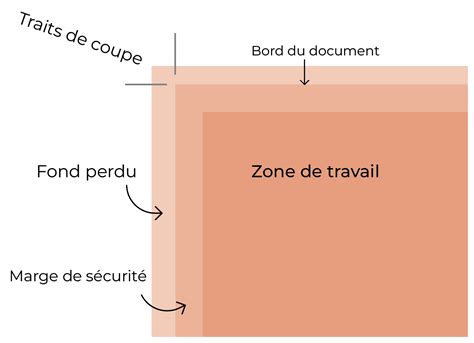
Comment mettre un fond perdu dans InDesign ?
À la création de votre document : Vous pouvez intégrer les fonds perdus en allant dans Fichier > Nouveau > Fond perdu et ligne-bloc.
En cours de conception : Allez dans Fichier > Format de document. Développez la section “Fond perdu et ligne-bloc” et entrez les valeurs souhaitées dans « fond perdu » (2 mm ou 5 mm sur les 4 côtés). Vous pouvez cocher le petit lien à droite et n'entrer que la première valeur ; les autres seront insérées automatiquement.
Comment faire un export PDF en intégrant les traits de coupe et le fond perdu ?
Une fois votre document prêt pour l'impression, en veillant à ce que vos éléments dépassent bien hors du format fini, vous pouvez exporter en PDF en suivant ces instructions :
- Allez dans Fichier > Exporter.
- Choisissez « Adobe PDF (impression) ».
- Dans « Repères et fonds perdus », cochez « Tous les repères d’impression » ou seulement « traits de coupe ».
- Entrez les valeurs (2 mm, 5 mm ou autres) dans les 4 zones.
Gestion de l'espacement et des lettrines
Vous pouvez contrôler l'espace entre les paragraphes. Si un paragraphe est situé en haut d'une colonne ou d'un bloc, InDesign ne prend pas en compte la valeur Espace avant. Dans ce cas, vous pouvez augmenter l'interligne de la première ligne du paragraphe ou augmenter l'encart supérieur du bloc de texte.
La valeur Espace entre les paragraphes ayant le même style est utilisée uniquement si deux paragraphes consécutifs partagent le même style.
Vous pouvez ajouter des lettrines à un ou plusieurs paragraphes. La ligne de base d'une lettrine est placée une ou plusieurs lignes en dessous de la ligne de base de la première ligne d'un paragraphe. Il est également possible de créer un style de caractère pour l'appliquer aux lettrines. La boîte de dialogue Lettrines et styles imbriqués permet d'aligner la lettrine sur le bord du texte, réduisant ainsi l'espace situé à sa gauche, puis de l'ajuster sur des jambages comme « g » et « y ».
Prévention des lignes orphelines et veuves
Vous pouvez éviter les lignes orphelines et veuves, c'est-à-dire les lignes composées d'un seul mot ou les lignes de texte uniques isolées du reste du paragraphe. Les orphelines apparaissent en bas d'une colonne ou d'une page, et les veuves en haut.
Un autre problème typographique à éviter est qu'un titre se retrouve seul sur une page, avec le paragraphe qu'il annonce décalé sur la page suivante. Le tiret conditionnel (Texte > Insérer un caractère spécial > Césures et tirets > Tiret conditionnel) ne s'affiche que si le mot est coupé, évitant ainsi l'apparition de mots coupés au milieu d'une ligne lorsque le texte est réorganisé.
Pour indiquer combien de lignes du paragraphe suivant doivent rester liées au paragraphe actif, choisissez la commande Options d’enchaînement dans le menu du panneau Paragraphe. L'option Début du paragraphe permet de faire en sorte qu'un paragraphe (généralement un titre) s'affiche en haut d'une page, d'une colonne ou d'une section.
InDesign peut mettre en surbrillance les paragraphes qui sont parfois coupés à l'encontre de vos paramètres. Choisissez la commande Options d’enchaînement dans le menu du panneau Paragraphe ou Contrôle. Sélectionnez Conserver avec précédent pour lier la première ligne du paragraphe actuel à la dernière ligne du paragraphe précédent. Dans Paragraphes solidaires _ lignes, spécifiez combien de lignes (jusqu'à cinq) du paragraphe suivant doivent être maintenues avec la dernière ligne du paragraphe actuel. Cette option est particulièrement utile pour garantir le maintien d'un titre avec les premières lignes du paragraphe suivant.
Sélectionnez l'option Lignes solidaires, puis Toutes les lignes du paragraphe pour éviter la coupure du paragraphe. Vous pouvez également choisir Lignes solidaires, puis l’option Au début/A la fin du paragraphe et spécifier le nombre de lignes devant apparaître au début ou à la fin du paragraphe pour éviter les orphelines et les veuves.
Dans Début du paragraphe, sélectionnez une option pour forcer InDesign à déplacer le paragraphe sur la colonne, la page ou le bloc suivants. Si vous sélectionnez N’importe où, la position de début dépend des paramètres de la zone Lignes solidaires. Les autres options permettent de faire débuter le paragraphe à la position correspondante.
Indesign - Astuces - Utiliser un style grep pour supprimer les orphelins
Réglages avancés des bordures et ombrages
L'alignement des bordures gauche et droite des colonnes contenant des signes de ponctuation et des lettres telles que « W » peut sembler altéré. Sélectionnez une taille de police pour définir la valeur de dépassement appropriée à la taille du texte de votre article.
Les bordures de paragraphe permettent de créer une bordure autour d'un ou plusieurs paragraphes. Vous pouvez spécifier une valeur de bordure supérieure pour un paragraphe donné et sélectionner une couleur de contour pour la bordure de paragraphe. Il est possible de spécifier une couleur pour l'espace entre les tirets, les points ou les différentes lignes dans un contour à motif.
Pour spécifier l'aspect des extrémités d'un tracé ouvert, vous pouvez choisir un style d'extrémité : Extrémité carrée crée des terminaisons carrées qui s'arrêtent aux extrémités. Extrémité arrondie crée des terminaisons semi-circulaires qui s'étendent de la moitié de la largeur du contour au-delà des extrémités. Extrémité projetée crée des terminaisons carrées qui s'étendent de la moitié de la largeur du contour au-delà des extrémités.
Pour spécifier l'aspect du contour aux sommets : Sommet en pointe crée des sommets pointus qui s'étendent au-delà de l'extrémité. Sommet arrondi crée des sommets arrondis qui s'étendent de la moitié de la largeur du contour au-delà des extrémités.
Vous pouvez sélectionner une taille et une forme pour les angles, et choisir une taille et une forme individuelles pour chacun des quatre angles. Spécifiez la valeur pour étendre la bordure au-delà de la marge supérieure et sélectionnez la position du bord supérieur de la bordure d'un paragraphe donné.
Indiquez la largeur de la bordure. La sélection de Colonne étend la bordure dans le bloc de texte, la sélection de Texte étend la bordure dans le texte. Sélectionnez l'option pour afficher une bordure lorsque le texte du paragraphe s'étend sur plusieurs colonnes ou d'un bloc lié à un autre. Vérifiez le bouton Chaîne pour assurer que toutes les valeurs de décalage restent les mêmes.
Lorsque vous créez une ombre sur un paragraphe, InDesign s'assure que l'ombre grandit ou diminue avec le contenu du paragraphe. Vous pouvez spécifier la valeur de la teinte, sélectionner une taille et une forme pour les angles, et choisir une taille et une forme individuelles pour chacun des quatre angles.
Spécifiez la valeur pour étendre l'ombre au-delà de la marge supérieure et sélectionnez la position du bord supérieur de l'ombrage d'un paragraphe donné. Indiquez la largeur de l'ombrage. La sélection de Colonne étend l'ombre dans le bloc de texte, la sélection de Texte étend l'ombre dans le texte. Sélectionnez cette option pour ignorer l'ombrage si le document est imprimé ou exporté dans des formats tels que PDF, EPUB, JPEG et PNG. Vérifiez le bouton Chaîne pour assurer que toutes les valeurs de décalage restent les mêmes. La nuance s'étend au-delà du texte dans le bloc de texte.
Indesign - Astuces - Utiliser un style grep pour supprimer les orphelins
tags: #difference #bordure #filet #indesign