
Redimensionner et exporter des GIFs avec GIMP
GIMP est un éditeur d'images et de graphiques de pointe qui contient des fonctionnalités et des outils similaires à Adobe Photoshop. Il peut également effectuer des tâches simples, telles que le redimensionnement des images. Si vous avez un fichier GIF qui doit être redimensionné, GIMP facilite cette opération.
L'agrandissement d'une image peut avoir un effet néfaste sur sa qualité. Cependant, le logiciel dispose d'outils pour atténuer la dégradation autant que possible.
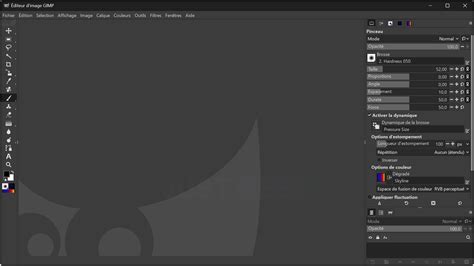
Redimensionnement d'une image GIF dans GIMP
Pour modifier la taille de votre image GIF, suivez ces étapes :
- Ouvrez le logiciel GIMP. Cliquez sur "Fichier" puis "Ouvrir". Accédez à l'emplacement de votre fichier image, puis double-cliquez dessus pour l'ouvrir.
- Cliquez sur "Image" dans la barre d'outils et sélectionnez "Échelle de l'image" dans le menu déroulant. La taille de l'image sera affichée en pixels dans les zones "Hauteur" et "Largeur".
- Cliquez sur les flèches à côté des zones Hauteur et largeur pour ajuster la taille vers le haut ou vers le bas. Par défaut, les valeurs changent ensemble pour éviter d'étirer l'image. Cependant, en cliquant sur l'icône de la "chaîne de liaison" à droite des valeurs, vous pouvez modifier la hauteur et la largeur indépendamment.
- Cliquez sur la boîte "pixels" et changez-la en "pour cent" si vous préférez ajuster les valeurs par un pourcentage. Vous pouvez également modifier la résolution de l'image si vous le désirez.
- Cliquez sur "Échelle" pour enregistrer vos paramètres. L'image apparaîtra alors plus grande ou plus petite.
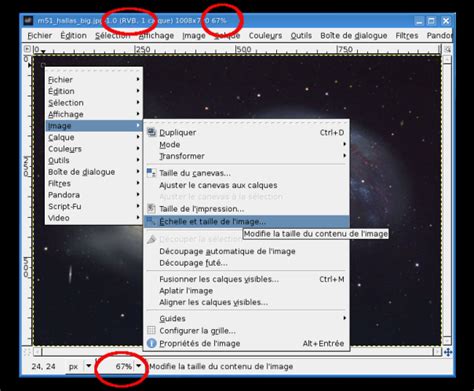
Exportation d'un GIF animé depuis GIMP
Lorsque vous travaillez avec des images GIF pour des annonces, des brochures et des pages Web, obtenir la taille et la résolution appropriées est important. Une image qui va être imprimée doit avoir une haute résolution, tandis qu'une image destinée au Web doit avoir une faible résolution pour réduire le temps de chargement de la page. Pour redimensionner des images GIF afin qu'elles répondent à vos besoins, vous aurez besoin d'utiliser une application graphique comme le programme freeware GIMP.
Si vous avez créé un GIF animé à l'aide de calques dans GIMP et que vous rencontrez des difficultés pour l'exporter au format GIF, voici la méthode recommandée :
- Chargez l'image GIF que vous souhaitez modifier sur votre ordinateur.
- Démarrez l'application GIMP. Sélectionnez "Fichier" dans le menu et choisissez "Ouvrir". Dans la boîte de dialogue qui apparaît, localisez et ouvrez le fichier GIF.
- Sélectionnez "Image" dans le menu et choisissez l'option "Échelle de l'image". Dans la boîte de dialogue qui apparaît, saisissez la largeur, la hauteur et la résolution souhaitées pour le GIF, puis cliquez sur "Échelle".
- Pour exporter votre animation GIF, allez dans "Fichier" puis "Exporter sous...".
- Dans la fenêtre d'exportation, saisissez le nom de votre fichier et assurez-vous qu'il se termine par l'extension .gif (par exemple, MonAnimation.gif).
- Cliquez sur le bouton "Exporter". Une nouvelle fenêtre s'ouvrira pour les options d'exportation GIF.
- Cochez les cases "En tant qu'animation" et "Boucler sans fin" (ou "Loop forever").
- Vous pouvez également ajuster le temps de passage de chaque image (calque) en millisecondes dans le champ approprié.
- Cliquez sur "Exporter" pour finaliser l'enregistrement de votre GIF animé.
Il est important d'enregistrer le fichier sous un nouveau nom ou à un nouvel emplacement pour éviter d'écraser le fichier original.
GIMP 2.10.20: Tuto 160 ( Création GIF )
Il est à noter que le fait de ne pouvoir enregistrer que sous des formats tels que XCF, archive bzip ou archive gzip peut indiquer que le processus d'exportation spécifique pour les animations GIF n'a pas été sélectionné correctement.
tags: #gimp #controle #resolution #export #gif