
Pixelisation d'Image avec Photoshop : Guide Complet
Dans le domaine de la conception graphique et de la photographie numérique, la capacité à pixeliser une image tout en conservant une bonne qualité est une compétence de plus en plus recherchée. Ceci met en évidence le besoin croissant d'outils de pixellisation rapides et fiables, qui sont inestimables pour de nombreux projets créatifs.
Cet article explore les outils en ligne et les techniques Photoshop pour pixeliser les images, offrant des solutions adaptées aussi bien aux débutants qu'aux professionnels. Que vous cherchiez une solution rapide pour un effet bloc ou une approche plus sophistiquée, vous trouverez ici les méthodes qui vous conviennent.
Options de Pixellisation : Outils en Ligne vs Photoshop
Pour ceux qui recherchent une solution immédiate sans avoir à installer de logiciel, les outils en ligne représentent une option fantastique. Ils offrent l'avantage de ne nécessiter aucune installation de logiciel ni de courbe d'apprentissage abrupte. Ces plateformes proposent généralement une interface simple et directe, permettant de télécharger une image, d'appliquer un effet de pixellisation et de télécharger le résultat en quelques clics.
Ces outils sont souvent dotés de fonctionnalités permettant d'ajuster la taille des pixels, offrant ainsi un contrôle sur le niveau de pixellisation désiré. Leur simplicité les rend accessibles à tous, rendant les tâches de design plus fluides.
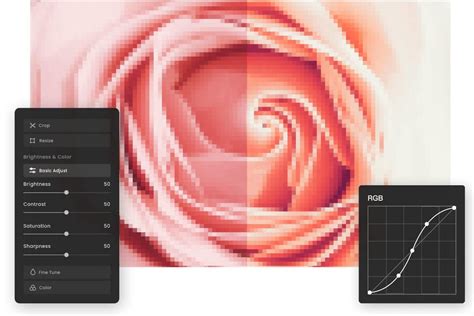
D'un autre côté, Photoshop offre une approche de niveau professionnel pour pixeliser une image. Bien que potentiellement plus complexe, il garantit un contrôle précis et des résultats de haute qualité. Les logiciels avancés comme Photoshop permettent une infinité de possibilités créatives, assurant que l'image finale conserve sa qualité, quelles que soient les modifications apportées.
Techniques de Pixellisation dans Photoshop
Photoshop propose plusieurs méthodes pour appliquer un effet de pixellisation. L'une des plus courantes et efficaces est l'utilisation du filtre Mosaïque.
Utilisation du Filtre Mosaïque
Pour appliquer cet effet, commencez par ouvrir votre image dans Photoshop. Ensuite, sélectionnez la partie de l'image que vous souhaitez pixeliser. Si vous souhaitez appliquer l'effet à toute l'image, vous pouvez sauter cette étape. Accédez ensuite au menu "Effets" (ou "Filtre" selon la version de Photoshop).
Dans le menu déroulant, recherchez "Mosaïque". Une fenêtre s'ouvrira, vous permettant de définir la taille des blocs pixellisés. En augmentant ou diminuant la taille des blocs, vous contrôlerez le niveau de pixellisation souhaité. Une taille de bloc plus grande rendra l'image plus pixellisée.
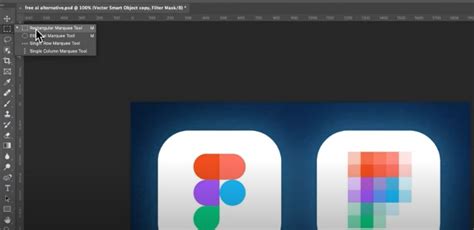
Il est recommandé, pour une flexibilité maximale et pour pouvoir modifier l'effet ultérieurement, de sélectionner "Convertir pour les filtres intelligents" avant d'appliquer le filtre Mosaïque. Cela transforme votre calque en un objet intelligent, vous permettant de réajuster le niveau de pixellisation ou d'appliquer d'autres filtres de manière non destructive.
Autres Méthodes et Considérations
D'autres techniques peuvent être utilisées pour obtenir des effets de pixellisation uniques, notamment l'utilisation de brosses personnalisées ou la manipulation de la résolution de l'image. Cependant, le filtre Mosaïque reste l'une des méthodes les plus directes et professionnelles.
Il est important de ne pas rendre l'image trop pixelisée, afin de ne pas nuire à sa lisibilité ou à son esthétique générale. L'équilibre est la clé pour obtenir un résultat satisfaisant.
Quand Utiliser la Pixellisation ?
La pixellisation peut être utilisée à diverses fins créatives :
- Flouter des informations sensibles : Pour masquer des visages, des plaques d'immatriculation ou d'autres données personnelles dans des photographies ou des vidéos.
- Créer des effets artistiques : Pour donner un style rétro, un look "pixel art" ou pour ajouter une texture particulière à une image.
- Cacher des imperfections : Dans certains cas, une légère pixellisation peut aider à masquer des défauts mineurs sur une image.
- Attirer l'attention : En rendant une partie de l'image délibérément pixellisée, on peut créer un contraste visuel et attirer le regard sur d'autres parties de l'image.
Comment ajouter des Pixels sur Photoshop Pixeliser une image
L'utilisation de filtres intelligents dans Photoshop est particulièrement utile car elle permet d'appliquer l'effet de manière non destructive. Cela signifie que vous pouvez revenir en arrière et modifier le filtre à tout moment, ce qui est essentiel pour affiner le résultat et s'assurer qu'il correspond parfaitement à vos attentes.
Pixeliser une image n'a jamais été aussi simple, que ce soit avec des outils en ligne rapides ou des logiciels spécialisés comme Photoshop. La clé est de choisir la bonne méthode en fonction de vos besoins et de vos compétences, tout en veillant à ne pas compromettre la qualité visuelle globale de votre image.
tags: #effet #pixelise #photoshop