
Création d'un Effet Glow Éthéré dans Photoshop
L’effet Glow dans Photoshop est une technique de retouche d'image qui consiste à ajouter une aura lumineuse autour d’un sujet. Cette technique est particulièrement appréciée pour conférer un aspect magique et captivant aux photographies, que ce soit dans le domaine du portrait, de la photographie de nature ou pour souligner la beauté et l’énergie d’une scène.
Dans cet article, nous allons explorer en détail comment réaliser cet effet lumineux et élégant dans Photoshop, en vous guidant pas à pas pour illuminer vos images avec sophistication.
Niveau de Difficulté et Pré-requis
Ce tutoriel s'adresse principalement aux utilisateurs ayant un niveau intermédiaire à avancé dans l'utilisation de Photoshop. Il est donc recommandé de maîtriser les concepts fondamentaux tels que la gestion des calques, l'utilisation des masques de fusion et les différents types de réglages d'image.
Choisir la Bonne Photo pour un Effet Glow Optimal
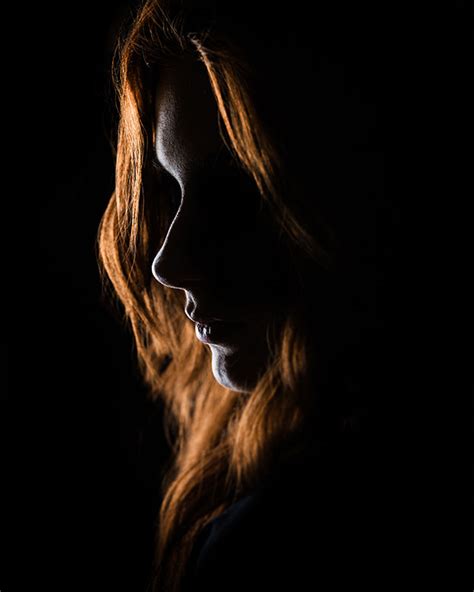
Le choix de la photographie de départ est une étape cruciale pour obtenir un effet Glow réussi. Privilégiez les images où le sujet est éclairé en contre-jour, ce qui crée une lumière de contour, aussi appelée « Rim Light ». Évitez les photographies où le sujet est éclairé de manière uniforme ou lorsque la lumière est trop diffuse, car ces conditions peuvent réduire l'impact visuel de l'effet Glow.
Préparation du Sujet et Masque de Sélection
La première étape essentielle pour appliquer l'effet Glow consiste en la sélection précise du sujet. Une fois votre sujet sélectionné, examinez attentivement les détails et ajustez la sélection si nécessaire pour qu'elle soit la plus fidèle possible.
Après avoir finalisé la sélection, il est temps d'améliorer le masque de sélection. Accédez à la boîte de dialogue « Sélectionner et masquer » pour ajuster les paramètres et obtenir une transition douce et naturelle entre le sujet et l'arrière-plan.
Dans certains cas, une zone peut ne pas être correctement incluse dans la sélection initiale. Par exemple, si une partie des bois d'un animal (comme un wapiti) n'est pas sélectionnée, vous pouvez la rajouter en utilisant l'outil Pinceau classique.
Premières Étapes Créatives pour l'Effet Glow
Pour commencer la création de l'effet Glow, nous allons vérifier la qualité du masque de fusion. Ensuite, dupliquez le calque principal (en utilisant Ctrl+J sur Windows ou Cmd+J sur Mac) afin de travailler sur une copie et de préserver l'original. Cette duplication est particulièrement utile si vous devez retravailler des zones spécifiques, comme les bois du wapiti.
Activez le masque de fusion du calque dupliqué pour le visualiser. Remplissez ensuite votre sélection de noir. Cette action constitue la première étape créative dans la réalisation de l'effet Glow.
Pour donner à la photo de base un aspect plus sombre, rappelant une scène nocturne, nous pouvons utiliser un calque de réglage « Correspondance de couleur ».
Techniques Courantes pour l'Effet Glow
De nombreux tutoriels pour créer un effet Glow dans Photoshop débutent par la duplication du calque principal. Sur cette copie, un mode de fusion tel que « Densité linéaire - (Ajout) » est appliqué pour générer l'effet lumineux. L'effet peut être renforcé en dupliquant ce calque plusieurs fois.
Application du Flou Gaussien pour un Effet Diffus
Le flou gaussien est une étape clé pour obtenir un effet Glow doux et diffus. Commencez par appliquer un léger flou, par exemple de 5 pixels, et ajustez cette valeur selon vos préférences. L'objectif est de créer un rayonnement subtil qui met en valeur votre sujet sans compromettre sa netteté.
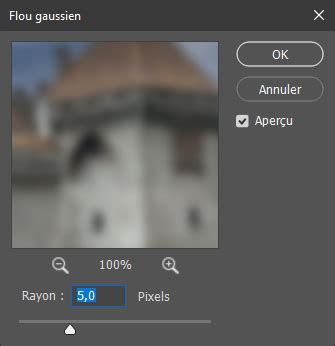
Il est possible de répéter l'application du flou gaussien pour intensifier l'effet. Dans les méthodes classiques, la duplication répétée du calque peut considérablement augmenter le poids du fichier, ce qui n'est pas toujours idéal. Une approche plus optimisée consiste à appliquer le flou sur un objet dynamique, en augmentant progressivement la valeur du flou à chaque application. Les effets s'additionnent ainsi.
Il est important de noter que les valeurs de flou utilisées ne constituent pas une formule rigide. Lorsque tous les filtres sont appliqués, l'effet Glow peut parfois sembler disparaître, ce qui peut paraître contre-productif.
Gestion des Filtres Dynamiques
En cliquant sur l'icône située à droite d'un filtre dynamique, une boîte de dialogue s'ouvre. Celle-ci permet d'attribuer un mode de fusion spécifique au filtre sélectionné. Cela offre un contrôle plus fin sur l'interaction des effets.
Si l'application de l'effet rend le sujet trop clair, il est possible de corriger cela. En vous positionnant dans le dossier de calques concerné, baissez la luminosité à l'aide d'un calque de réglage Exposition. Il faut cependant être attentif à l'impact de ce réglage sur d'autres parties de l'image, comme l'effet Glow des bois du wapiti, qui pourrait alors sembler trop fort par contraste.
Personnalisation de la Couleur du Rayonnement
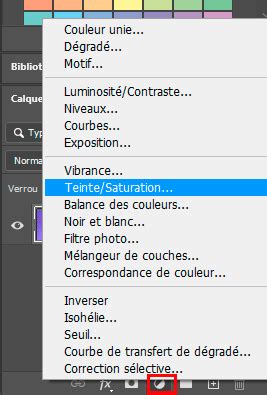
Cette étape permet de personnaliser la couleur de l'effet lumineux. Pour obtenir un effet doré, par exemple, appliquez un calque de réglage « Teinte/Saturation ». Il est préférable d'appliquer ce réglage de manière ciblée, par exemple en utilisant un masque, afin de ne pas affecter le reste de l'image.
En activant l'option « Coloriser », vous pouvez ajuster la teinte selon vos préférences. Augmentez la saturation pour mieux visualiser le changement, puis diminuez-la une fois la teinte désirée trouvée. Veillez à ne pas trop saturer pour conserver un aspect naturel.
Finaliser l'Effet Glow : Ajustements et Détails
Pour finaliser l'effet Glow, une vérification minutieuse des détails et des ajustements s'imposent. Utilisez des masques pour cibler des zones spécifiques et peaufiner l'éclat.
Si le sujet, comme le wapiti, est devenu trop clair, il faut l'assombrir. Les cornes, étant luminescentes, devraient éclairer certaines parties de l'animal. Utilisez un pinceau noir en mode de fusion normal sur le masque du calque d'exposition pour masquer l'effet d'assombrissement sur ces zones spécifiques.
Pour limiter l'action de la lumière aux zones les plus claires du sujet, l'option « Comparaison sur Gris » peut être utilisée. En double-cliquant sur une zone vide du calque de réglage « Teinte/Saturation », vous pouvez révéler les tons sombres du calque inférieur.
Un calque de réglages Courbes peut être créé par-dessus le calque Exposition pour affiner davantage l'éclairage. Si certaines zones des bois semblent trop brunes et manquent de rayonnement, un réajustement est nécessaire.
La duplication du calque de réglages « Teinte/Saturation » et son écrêtage peuvent permettre d'effectuer des ajustements ciblés. En passant ce calque dupliqué en mode de fusion « Densité linéaire - (Ajout) », des halos indésirables peuvent apparaître. Pour les corriger, des ajustements supplémentaires sur les bois peuvent être nécessaires.
Pour parfaire l'ensemble, l'ajout d'un LUT via un calque de réglage « Correspondance de couleur » en haut de la pile peut réchauffer les hautes lumières. Par exemple, la LUT « Crisp_Warm.look » peut être utilisée à cet effet.
Ajouter des Particules Étoilées pour une Touche Féérique
Pour conférer une dimension encore plus magique à votre image, l'intégration de particules étoilées autour de l'effet Glow est une excellente option. Vous pouvez utiliser des brosses spéciales disponibles en ligne ou des overlays.
Une autre possibilité est de créer vos propres textures. Dans les versions récentes de Photoshop, l'espace de travail génératif permet de créer des textures personnalisées. Par exemple, le prompt « étincelles de poussière effet de lumière de noël sur fond noir » peut générer des éléments intéressants.
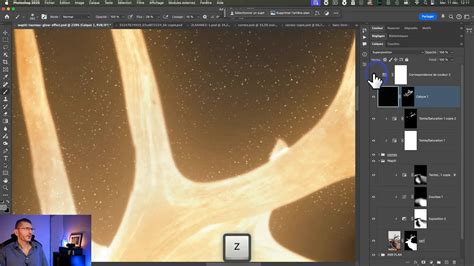
Une fois les particules importées dans votre fichier, positionnez-les de préférence au-dessus de l'arrière-plan pour qu'elles ne masquent pas le sujet principal. Si vous constatez que certaines zones, comme le cou du wapiti, sont trop sombres, il faudra ajuster l'éclairage.
Création de Pinceaux Sparkle Réalistes
Pour créer des pinceaux Sparkle réalistes dans Photoshop, vous pouvez suivre un processus étape par étape. Commencez par créer un nouveau calque et utiliser l'outil de sélection Ellipse pour dessiner un cercle. Ce cercle servira de base pour vos sparkles.
Cliquez avec le bouton droit sur le cercle et choisissez « Remplir » avec la couleur de premier plan ou le noir. Annulez la sélection avec Ctrl + D.
Appliquez ensuite un flou de mouvement (Filtre > Filtres de flou > Flou de mouvement) avec une distance d'environ 1328 pixels pour un bon résultat, en veillant à ce que la zone noire centrale disparaisse.
Pour renforcer l'effet, appliquez un flou gaussien avec un rayon d'environ 11,1 pixels.
Dupliquez le calque (Ctrl + J) et utilisez la transformation (Ctrl + T) pour faire pivoter le calque de 90 degrés, en maintenant la touche Maj enfoncée.
Sélectionnez le calque inférieur et déplacez-le légèrement pour optimiser l'alignement. Créez une autre copie du calque supérieur et faites-la pivoter à 45 degrés, en ajustant la taille si nécessaire.
Pour créer l'effet de sparkle lui-même, créez un nouveau calque et utilisez un pinceau doux (dureté 0 %). Cliquez à l'endroit souhaité pour le centre des sparkles.
Pour enregistrer cet effet en tant que pinceau, allez dans « Édition » > « Définir la forme de pinceau », donnez-lui un nom (par exemple, « Sparkle Vidéo ») et confirmez.
Pour tester votre nouveau pinceau, créez un nouveau calque noir, puis utilisez votre pinceau Sparkle en blanc. Vous pouvez améliorer l'aspect avec une lueur externe dans les options de remplissage.
Optimisation et Effets Supplémentaires
Pour éviter un glow trop intense, ajustez l'opacité des calques concernés et utilisez des masques pour contrôler précisément où l'effet doit s'appliquer.
Les outils essentiels pour maîtriser l'effet Glow incluent les calques de réglage (Teinte/Saturation, Courbes, Correspondance de couleur), les masques de fusion et les modes de fusion tels que Incrustation ou Superposition.
Pour simuler les lignes de balayage d'un vieil écran de télévision ou les artefacts visuels des anciens supports, vous pouvez utiliser des techniques comme la trame demi-teinte (Filtre › Pixellisation › Demi-teintes couleur) en choisissant l’option Segment.
La dissociation des couches RVB peut créer des effets de déformation. En copiant l'image plusieurs fois et en désactivant certaines couches de couleur sur chaque copie, puis en utilisant des modes de fusion comme Superposition, vous pouvez obtenir des résultats intéressants.
L'outil Rectangle de sélection, combiné à l'outil Déplacement, permet de désynchroniser des parties de l'image. L'effet d'onde (Filtre › Déformation › Onde) peut également être utilisé pour appliquer des distorsions aléatoires ou ciblées.
Pour reproduire le bruit visuel d'une cassette VHS ou d'un écran cathodique déformant, vous pouvez appliquer l'option Onde à des parties spécifiques de l'image.
Create glow effect in Adobe Photoshop
tags: #effet #scintillement #photoshop