
Maîtriser 3ds Max : Navigation, Raccourcis Clavier et Rendu d'Animations
Dans cet article, nous allons explorer les manipulations de base et les raccourcis clavier essentiels pour utiliser 3ds Max de manière efficace, en nous concentrant sur la navigation dans les vues, le rendu d'animations et l'utilisation des raccourcis pour optimiser votre flux de travail.
Navigation et Manipulation des Vues dans 3ds Max
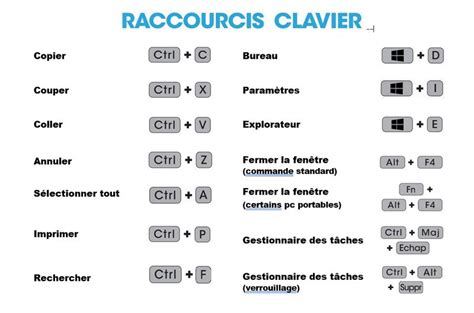
Une bonne maîtrise de la navigation est fondamentale pour travailler efficacement dans 3ds Max. Les raccourcis clavier jouent un rôle crucial pour accélérer ces opérations.
Raccourcis pour la Navigation Générale
- Pour agrandir ou réduire une vue, utilisez le raccourci Alt + W.
- Le raccourci Z permet de recentrer la scène dans la vue active.
- La molette de la souris est essentielle pour zoomer progressivement, s'adaptant à la taille de l'objet sélectionné.
- Pour naviguer autour des scènes, des combinaisons de touches comme CTRL + ALT et ALT GR sont disponibles.
Basculer entre les Modes d'Affichage
3ds Max offre différents modes d'affichage pour visualiser vos modèles. Les raccourcis suivants vous permettent de passer rapidement de l'un à l'autre :
- F3 permet de passer en mode wireframe (filaire).
- F4 active le mode shading (ombré) avec les arêtes visibles.
Utilisation des Vues Spécifiques
Pour travailler avec précision, il est souvent nécessaire d'utiliser des vues prédéfinies :
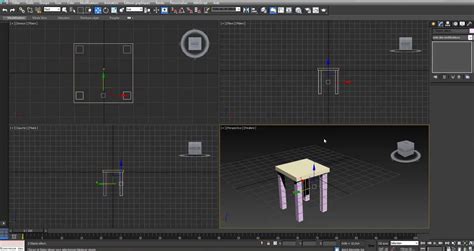
- T : Vue de dessus (TOP)
- F : Vue de face (FRONT)
- L : Vue de côté (LEFT)
- P : Vue en perspective
Manipulation des Objets : Translation, Rotation et Échelle
Une fois que vous maîtrisez la navigation, vous pouvez passer à la manipulation des objets eux-mêmes. Les raccourcis clavier sont également disponibles pour ces actions :
- Touches de raccourci pour la translation (déplacement)
- Touches de raccourci pour la rotation
- Touches de raccourci pour l'échelle (mise à l'échelle)
Rendu d'Animations dans 3ds Max
3ds Max est un logiciel puissant pour la création d'animations 3D complexes. Le rendu de ces animations est une étape cruciale pour les partager et les utiliser à des fins professionnelles.
Paramètres Préalables au Rendu
Avant de lancer le rendu, il est important de configurer certains paramètres.
Afficher les Zones d'Images Valides
Pour visualiser la zone qui sera effectivement rendue, accédez à "Afficher zones d’images valides" dans les paramètres ou utilisez le raccourci Maj + F.
Configuration du Rendu
Pour commencer le processus de rendu, rendez-vous dans l'onglet "Configuration de rendu", généralement situé dans la barre d'outils.
Choix du Moteur de Rendu
Plusieurs moteurs de rendu sont disponibles, en fonction de ceux installés sur votre ordinateur :
- Mental ray
- V-ray
- Corona
- Arnold
- FStormRender
- Rendu par défaut : "rendu lignes de balayage"
Pour ce tutoriel, nous utiliserons le rendu par défaut du logiciel.
Sélection de la Vue à Rendre
Par défaut, la vue "Perspective" est souvent sélectionnée pour le rendu. Vous pouvez choisir une autre vue si nécessaire.
Paramètres de Sortie Temporelle
Cette section vous permet de définir quelle partie de votre animation sera rendue :
- Toute l'animation
- Une plage d'images spécifique (par exemple, les 20 premières images)
- Une seule image pour un travail ultérieur dans des logiciels comme Photoshop.
Pour un rendu de quelques images, une notation spécifique est à prendre en compte. Par exemple, pour extraire les images 1 et 3, vous écrirez "1,3".
Résolution et Taille de Sortie
Vous devrez régler la résolution de votre animation ainsi que sa taille de sortie. Ces paramètres varient en fonction de l'utilisation prévue de l'animation et du support de lecture principal.
Définition du Dossier de Sortie et du Format de Fichier
Cliquez sur "Fichiers…" dans "Sortie rendu" pour définir l'emplacement où vous souhaitez enregistrer votre rendu et choisir le format de fichier.
- Formats vidéo courants : AVI, QuickTime.
- Formats professionnels pour les séquences d'images (permettant des modifications poussées dans des logiciels comme After Effects) : OpenEXR, Targa.
Le format TARGA est souvent choisi car il inclut les données de la couche Alpha, ce qui est utile pour intégrer l'animation dans un décor.
Enregistrement et Traitement des Rendu
Une fois le format choisi, cliquez sur "Enregistrer". Le logiciel vous demandera des informations d'encodage.
Après le rendu, vous trouverez dans le dossier prédéfini une séquence d'images correspondant à votre animation. Sous Windows, pour lire cette animation telle quelle, vous devrez utiliser un logiciel tiers comme After Effects. Ce logiciel vous permettra de lire, modifier votre animation, d'ajouter des décors et des effets, puis d'enregistrer le résultat final dans un format vidéo.
Logiciels Alternatifs pour la Manipulation des Vues 3D
Il est bon de noter que d'autres logiciels offrent des fonctionnalités similaires pour la manipulation des vues 3D, notamment :
- Blender
- Maya
- Cinema 4D
Modélisation d'une scène de chambre dans 3ds max - 3ds Max + Corona Render Cours complet !
tags: #faire #preview #3ds #max #raccourci