
Tutoriel After Effects : Créer et Animer des Effets Lumineux
La lumière 3D dans After Effects est un outil puissant pour insuffler énergie et atmosphère à divers types de contenus. Son application s'étend à de nombreuses industries, enrichissant l'impact visuel des projets.
Applications des Effets Lumineux dans Différentes Industries
Vidéos Musicales
Dans l'univers des clips vidéo, les effets de lumière, tels que les fusées éclairantes, sont fréquemment employés pour accroître l'excitation et souligner le rythme de la musique. Un éclairage dynamique attire l'attention sur les moments clés d'une chanson, dynamisant ainsi l'ambiance générale.
Jeux Vidéo
Pour les jeux vidéo, l'éclairage 3D dans After Effects contribue à établir l'ambiance et à orienter l'attention des joueurs. Ces effets ajoutent une couche de réalisme aux scènes, qu'il s'agisse d'explosions, de manifestations de pouvoirs magiques ou d'effets d'éclairage particulièrement dramatiques.
Réalité Virtuelle (VR)
En réalité virtuelle, les éruptions lumineuses sont essentielles pour créer une expérience plus immersive. Elles participent à l'établissement de la profondeur et du réalisme, rendant les mondes virtuels plus vivants et engageants.
Production Cinématographique et Vidéo
La production cinématographique et vidéo utilise les effets de lumière pour rehausser les scènes et y ajouter une dimension émotionnelle ou dramatique. L'effet peut conférer aux plans une esthétique plus cinématographique.
Publicité et Marketing
Dans le domaine de la publicité, les fusées éclairantes sont un moyen efficace d'attirer l'attention. Elles peuvent dynamiser la présentation des produits, évoquant un sentiment de luxe, d'excitation ou de fraîcheur.
Techniques pour Ajouter des Effets Lumineux dans After Effects
Voici plusieurs méthodes simples pour intégrer des effets de lumière dans vos projets After Effects. Ces techniques sont accessibles et vous aideront à rendre vos vidéos plus captivantes et visuellement percutantes.
Utiliser l'Effet Intégré "Lens Flare"
Lens Flare est un effet natif d'After Effects qui simule les reflets lumineux observés dans les objectifs d'appareil photo. Pour l'appliquer, naviguez dans le menu "Effets" et sélectionnez "Générer" > "Lens Flare". Cet effet ajoute un point lumineux brillant qui se déplace avec la scène, conférant un aspect cinématographique à votre vidéo. Vous pouvez ajuster le centre du reflet et sa luminosité pour les adapter à votre composition.
Intégrer le Plugin "Optical Flares"
Optical Flares est un plugin développé par Video Copilot, offrant des options plus avancées pour la création de fusées éclairantes. Il procure un contrôle accru sur l'apparence et le mouvement de l'effet, y compris l'intensité lumineuse et la couleur. L'animation de la position de la fusée éclairante peut être synchronisée avec votre scène pour un rendu réaliste et sophistiqué. N'hésitez pas à expérimenter avec les préréglages et les paramètres pour trouver le style idéal pour votre vidéo.
Personnaliser l'Effet de Lueur
L'ajout d'un effet de lueur (Glow) améliore la luminosité de votre vidéo et la rend plus vibrante. Appliquez-le via "Effet" > "Styliser" > "Lueur". Ajustez le rayon et l'intensité de la lueur pour contrôler la diffusion de la lumière. Cet effet peut apporter une touche douce et éthérée à votre scène, particulièrement lorsqu'il est combiné à d'autres effets lumineux.
Animer les Effets de Lumière
L'animation des effets lumineux confère à votre vidéo un aspect dynamique et évolutif. Vous pouvez animer la position, la taille et l'intensité de la lumière. Cette technique introduit du mouvement dans la source lumineuse, donnant vie à votre vidéo. Par exemple, animez la lumière pour qu'elle suive un objet en mouvement, ajoutant ainsi du dynamisme et du drame à la scène.
Fusionner avec le Mode Écran
Pour un rendu plus naturel de vos effets lumineux, utilisez le mode de fusion "Écran". Cette méthode permet à la lumière de s'intégrer harmonieusement à votre image, donnant l'impression qu'elle fait partie intégrante de la scène plutôt qu'un effet ajouté. Le mode Écran éclaircit les zones lumineuses, atténue les ombres et procure une finition plus soignée à votre vidéo.
Création d'Éclairage 3D dans After Effects : Étapes Détaillées
L'utilisation d'After Effects pour ajouter de la lumière confère de la profondeur à vos séquences et met en évidence les éléments importants de votre vidéo. Voici comment ajouter et ajuster l'éclairage 3D pour créer des visuels saisissants.
Étape 1 : Créer une Nouvelle Composition
Ouvrez After Effects et créez une nouvelle composition. Définissez la résolution, la durée et la fréquence d'images adaptées à votre projet. Cet espace de travail sera le théâtre de l'ajout de vos objets 3D et de vos effets d'éclairage.
Étape 2 : Ajouter des Calques 3D
Pour que vos calques interagissent avec les lumières, transformez-les en calques 3D. Cliquez sur l'icône de cube à côté du calque dans la chronologie. Vos calques réagiront ainsi à l'éclairage 3D et aux mouvements de caméra.
Étape 3 : Ajouter un Calque de Lumière
Accédez au menu "Calque" > "Nouveau" > "Lumière" et choisissez le type de lumière souhaité (par exemple, "Ponctuelle" ou "Projecteur").
Étape 4 : Ajuster les Propriétés de la Lumière
Une fois le calque lumineux sélectionné, vous pourrez le déplacer dans l'espace 3D. Modifiez sa position et ajustez des paramètres tels que l'intensité et l'angle du cône (pour les projecteurs). Expérimentez avec les options de transformation pour obtenir l'effet d'éclairage désiré.
Étape 5 : Ajuster les Ombres et la Chute de Lumière
Activez les ombres en cochant l'option "Projette des ombres". Ajustez l'obscurité et la douceur des ombres pour un rendu réaliste. Utilisez également les paramètres de "Chute" pour contrôler la façon dont la lumière s'estompe avec la distance, ajoutant ainsi profondeur et réalisme à votre scène.
Application de l'Effet "CC Light Rays"
L'effet de rayon lumineux dans After Effects peut créer des visuels spectaculaires en ajoutant des rayons lumineux à une scène, lui conférant ainsi un aspect dramatique et cinématographique.
Étape 1 : Sélectionner le Calque
Ouvrez votre projet dans After Effects et sélectionnez le calque auquel vous souhaitez appliquer l'effet. Cela peut être un calque de texte, d'image ou de forme.
Étape 2 : Ajouter l'Effet "CC Light Rays"
Dans le panneau "Effets et préréglages", recherchez "CC Light Rays" et faites-le glisser sur le calque sélectionné dans la chronologie.
Étape 3 : Ajuster les Paramètres des Rayons Lumineux
Avec le calque sélectionné, rendez-vous dans le panneau "Contrôles des effets". Faites glisser le point pour définir l'origine des rayons lumineux. Ajustez l'intensité et le rayon pour obtenir l'apparence souhaitée.
Alternatives pour les Débutants : CapCut
After Effects est un outil puissant, mais les débutants peuvent trouver sa courbe d'apprentissage abrupte. Pour ceux qui recherchent une alternative plus conviviale, l'éditeur vidéo de bureau CapCut est une excellente option. Il permet d'améliorer vos enregistrements avec une large gamme d'effets et de filtres vidéo. Vous pouvez également ajuster les couleurs, supprimer les scintillements et les arrière-plans pour une touche professionnelle.
CapCut : 7 Fonctionnalités de Montage Vidéo IA pour monter vite
Application Facile d'Effets Vidéo avec CapCut
Avec CapCut, vous pouvez appliquer divers effets et filtres vidéo pour rendre vos images époustouflantes.
Outil de Stylisation Vidéo IA
Transformez votre vidéo en un style artistique, tel qu'une peinture ou un croquis, grâce à un outil de stylisation IA.
Correction Instantanée des Couleurs
Utilisez l'outil de correction des couleurs IA pour ajuster automatiquement la couleur et l'éclairage de votre vidéo, la rendant ainsi plus vibrante et équilibrée.
Application du Suivi de Mouvement
Le suivi de mouvement vous permet d'appliquer des effets qui suivent le mouvement des objets dans votre vidéo pour des améliorations dynamiques.
Suppression et Remplacement Faciles de l'Arrière-plan
Supprimez rapidement les arrière-plans vidéo et ajoutez-en des personnalisés pour un look professionnel.
Guide Rapide avec CapCut :
- Téléchargez et installez CapCut.
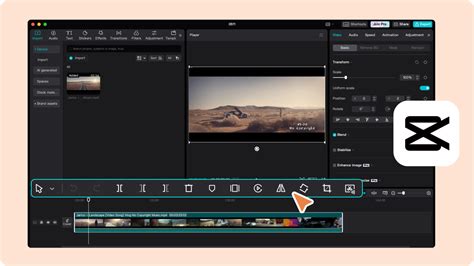
- Cliquez sur "Importer", sélectionnez votre fichier vidéo et faites-le glisser sur la chronologie.
- Accédez à l'onglet "Effets" > "Effets Vidéo". Parcourez les options et choisissez l'effet lumineux qui convient le mieux à votre vidéo.
- Personnalisez l'effet en ajustant sa vitesse, sa saturation et son atmosphère pour créer différentes ambiances.
- Une fois satisfait, cliquez sur "Exporter" et choisissez la résolution, le format, le débit binaire, le codec et la fréquence d'images souhaités avant d'enregistrer.
Questions Fréquentes sur les Effets Lumineux
Comment le bruit améliore-t-il le réalisme de la lumière vacillante dans After Effects ?
L'ajout de bruit introduit des variations aléatoires et subtiles de luminosité et d'intensité, imitant les incohérences naturelles de l'éclairage du monde réel. Ces variations créent une sensation organique et dynamique, particulièrement lorsqu'elles sont combinées à des techniques d'animation comme les expressions "wiggle" ou le cadrage au clavier. Si After Effects vous semble difficile, l'éditeur vidéo de bureau CapCut offre une interface conviviale et des outils intuitifs pour obtenir facilement des résultats professionnels.
Puis-je synchroniser les effets de lumière clignotante dans After Effects avec la musique ?
Oui, vous pouvez synchroniser les effets de lumière clignotante dans After Effects avec la musique en utilisant la forme d'onde audio pour faire correspondre les battements aux clignotements de lumière. Vous pouvez animer l'opacité ou la luminosité de l'effet de lumière pour qu'elle clignote en rythme avec la musique. After Effects propose également des expressions comme "timeRemap" ou "keyFraming" pour automatiser ce processus. Alternativement, CapCut permet de synchroniser facilement les effets audio et visuels grâce à ses outils IA. Marquez les battements et appliquez un effet de lumière clignotante à ces images clés.
Comment l'animation lumineuse dans After Effects améliore-t-elle les graphiques animés ?
L'animation lumineuse dans After Effects ajoute de la profondeur, du mouvement et de l'intérêt visuel aux graphiques animés. Elle crée des effets dynamiques, tels que des lumières vives ou des ombres changeantes. Ce mouvement aide à guider l'œil du spectateur et confère une touche cinématographique à l'animation.
Créer un Texte Scintillant dans After Effects
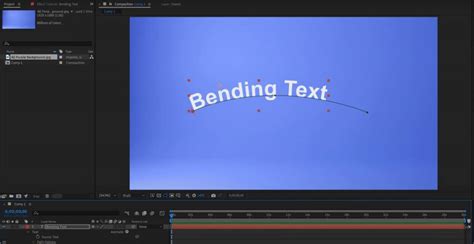
La création de texte lumineux dans After Effects ajoute de la profondeur et du réalisme à vos créations. Cet effet imite la signalisation au néon ou éclairée, donnant l'impression que le texte rayonne de lumière. Que vous conceviez des titres, des intros ou des superpositions de texte animées, l'effet lumineux améliore l'attrait visuel. Les paramètres personnalisables d'After Effects vous permettent d'ajuster l'intensité, la couleur et l'animation de la lueur pour qu'elle corresponde parfaitement à l'ambiance de votre projet.
Guide Étape par Étape pour Créer du Texte Lumineux
- Ajoutez du texte et appliquez un effet d'ombre portée : Utilisez l'outil "Texte" pour ajouter votre texte et centrez-le dans la composition. Appliquez ensuite "Effet" > "Perspective" > "Ombre portée". Sélectionnez la couleur de votre lueur (par exemple, bleu) et réglez la douceur sur 20 pour une lueur subtile.
- Dupliquez et améliorez l'effet : Dupliquez l'ombre portée via "Modifier" > "Dupliquer", puis augmentez la douceur à 80 sur le doublon pour créer une lueur plus intense.
- Ajoutez de la lueur et ajustez les paramètres : Appliquez "Effet" > "Styliser" > "Lueur". Réglez l'intensité de la lueur sur 2 et utilisez les couleurs A et B. Dupliquez l'effet de lueur pour augmenter le rayon de lueur à 90 et réglez le seuil global à 75 %.
- Affinez et animez avec flou et agitation : Appliquez le flou radial CC ("Effet" > "Flou et netteté") en le réglant sur "Zoom centré" avec une valeur de 10. Utilisez l'expression wiggle(2, 5) sur la propriété "Quantité" et appliquez-la au "Rayon lumineux" avec une seconde valeur de 50 pour une animation scintillante.
Si vous préférez créer des effets de texte lumineux avec un outil plus simple, l'éditeur vidéo de bureau CapCut est une excellente option. Il propose des effets de texte prédéfinis, y compris la lueur, qui peuvent être personnalisés en quelques clics. Vous pouvez modifier la luminosité, les couleurs et l'opacité pour obtenir la lueur exacte que vous envisagez. CapCut prend également en charge l'animation facile, ce qui en fait un outil idéal pour des résultats rapides et professionnels sans une courbe d'apprentissage abrupte.
Générateur de Polices IA et Modèles Prédéfinis dans CapCut
Le générateur de polices IA de CapCut permet de créer rapidement des effets de texte lumineux en automatisant la sélection des polices pour des conceptions d'aspect professionnel. De plus, CapCut fournit une variété de modèles de texte lumineux prédéfinis qui permettent une personnalisation rapide et aident les utilisateurs à concevoir des visuels accrocheurs sans partir de zéro.
Personnalisation des Effets de Lueur dans CapCut :
- Intensité de lueur du texte réglable : Les utilisateurs peuvent affiner l'intensité de la lueur et sa diffusion pour correspondre à l'esthétique de leur projet.
- Choix parmi une gamme de polices : CapCut offre une large collection de polices pour faire correspondre votre texte au thème et au style de votre contenu vidéo.
Guide pour faire briller votre texte dans CapCut :
- Téléchargez et installez l'éditeur vidéo de bureau CapCut.
- Cliquez sur "Importer" pour télécharger votre vidéo depuis votre appareil.
- Accédez à la section "Texte" et ajoutez du texte à votre vidéo.
- Sur le côté droit, sous la section "De base", faites défiler les options personnalisables et cliquez sur "Lueur" pour créer un texte rayonnant.
- Ajustez l'intensité et la plage pour améliorer l'effet de lueur et positionnez votre texte où vous le souhaitez dans la vidéo. Vous pouvez également appliquer divers effets de texte, ajouter une ombre et personnaliser la couleur et la police.
- Pour ajouter un logo brillant, vous pouvez utiliser la fonction "Autocollant" > "IA générée" pour créer un logo basé sur une description, ou utiliser des modèles prédéfinis.
- Une fois votre projet finalisé, cliquez sur "Exporter" et définissez les options telles que la qualité, la fréquence d'images et le codec pour obtenir le meilleur résultat.
Créer un Effet de Scintillement dans After Effects
Dans After Effects, simuler le scintillement d'une lumière, comme celui de la Tour Eiffel, demande de la pratique, surtout pour les débutants en expressions. La clé réside dans la gestion de nombreux points lumineux et de leur animation.
Approche par Points Lumineux
Une méthode consiste à créer un grand nombre de calques de forme, chacun représentant un spot lumineux. La difficulté réside dans la gestion de milliers de spots pour simuler l'ensemble des lumières d'une structure complexe.
Optimisation avec des Générateurs de Particules
Pour un rendu plus réaliste et une gestion simplifiée, l'utilisation d'un générateur de particules (comme Trapcode Particular ou le générateur par défaut d'After Effects) est recommandée. Vous définissez la zone d'apparition des particules, leur taille et leur nombre. Vous pouvez soit créer un grand nombre de particules de courte durée, soit moins de particules avec une opacité variable pour simuler le scintillement. L'avantage est le réalisme accru grâce à la variation de taille et au chevauchement des particules.
Synchronisation des Effets avec la Musique
La synchronisation des effets lumineux avec la musique peut être réalisée en animant l'opacité ou la luminosité des lumières en fonction de la forme d'onde audio. Les expressions, comme "wiggle" ou des scripts dédiés, peuvent automatiser ce processus pour une synchronisation fluide.
Amélioration des Graphiques Animés
L'animation lumineuse dans After Effects enrichit les graphiques animés en ajoutant profondeur, mouvement et intérêt visuel. Les effets dynamiques, tels que les lumières vives ou les ombres changeantes, guident l'œil du spectateur et confèrent une touche cinématographique.
Étapes pour simuler un scintillement de texte :
- Créez un nouveau projet et une nouvelle composition (par exemple, NTSC DV 720x480 pour réduire le temps de rendu).
- Utilisez l'outil texte pour écrire un mot court en majuscules avec une police épaisse (Impact, Futura Std Extra Bold, etc.).
- Créez une précomposition avec le texte.
- Activez la caméra (touche C) et faites-la pivoter pour visualiser en 3D.
- Créez un calque solide blanc ("Calque" > "Nouveau" > "Solide").
- À l'aide de l'outil ellipse, dessinez un cercle au centre du solide (utilisez CMD + Maj pour un cercle parfait depuis le centre).
- Convertissez ce calque en 3D et placez-le derrière la lumière blanche dans l'espace 3D.
- Pour modifier la couleur de la lumière, ajoutez un effet "Courbes" ("Effet" > "Correction Colorimétrique" > "Courbes") au calque "Lumière rayonnante" et ajustez les courbes de couleur.
- Animez le tout, par exemple avec un mouvement de caméra.
Effets Visuels Connexes dans After Effects
After Effects propose une gamme d'effets pour manipuler l'apparence des images et créer des styles visuels uniques.
Effet "Dessin animé"
Cet effet simplifie et lisse les ombrages et les couleurs de l'image tout en ajoutant des traits aux contours. Il peut transformer une image en une esquisse ou un dessin animé, ou simplement atténuer certains détails. Il offre une cohérence temporelle appréciable, réduisant les variations d'une image à l'autre.
Effet "Estampage"
Presque identique à l'effet "Dessin animé", il préserve les couleurs d'origine de l'image tout en accentuant la netteté des contours et en supprimant les couleurs. Il permet de mettre en relief les contours sous un angle déterminé.
Effet "Détection des contours"
Cet effet identifie les zones d'une image avec des transitions importantes et fait ressortir les contours, qui peuvent apparaître sous forme de lignes sombres sur fond blanc ou de lignes colorées sur fond noir.
Effet "Lueur diffuse"
Il identifie les zones les plus claires de l'image et les fait briller, ainsi que les pixels environnants, pour donner une impression de halo diffus. Il peut imiter la surexposition d'objets fortement éclairés et est utile pour créer des dégradés ou des effets multicolores.
Effet "Mosaïque"
Cet effet remplit un calque de rectangles de couleur unie, pixélisant l'image d'origine. Il est utile pour simuler des affichages à faible résolution, assombrir des surfaces ou créer des transitions animées.
Effet "Postérisation"
La postérisation réduit le nombre de couleurs et remplace les transitions graduelles par des transitions abruptes, en définissant le nombre de niveaux de tons pour chaque couche d'une image.
Effet "Contours bruts"
Il altère les contours d'une couche alpha et peut ajouter de la couleur pour simuler la rouille ou d'autres types de corrosion, donnant un aspect brut aux textes ou graphiques pixellisés.
Effet "Flou artistique"
Cet effet disperse les pixels sur un calque pour lui donner un aspect flou ou maculé, sans modifier la couleur de chaque pixel. Il peut être animé pour varier le flou au fil du temps.
Effet "Dispersion"
Cet effet crée une opération arithmétique sur un calque, le rendant transparent à intervalles réguliers ou irréguliers, ou inversant ses couleurs.
Effet "Placage de texture"
Il donne l'impression qu'un calque possède la texture d'un autre calque, permettant d'intégrer une texture réaliste à des éléments visuels.
Effet "Seuil"
Il convertit les images en niveaux de gris ou en couleurs en images noir et blanc fortement contrastées, en fonction d'un seuil défini.
tags: #faire #scintille #une #lumiere #after #effect