
Assembler deux cartes routières avec PhotoFiltre 7
PhotoFiltre est un logiciel de retouche d’images très complet et gratuit, proposé en Freeware pour une utilisation privée à but non lucratif. La version 7 de PhotoFiltre offre des fonctionnalités avancées telles que la gestion des calques, la transparence de la couche alpha, des pinceaux personnalisables, un module d’automatisation et la possibilité d’appliquer des filtres prédéfinis à vos images. Que vous soyez débutant ou expérimenté dans le traitement d’images, PhotoFiltre 7 saura répondre à vos besoins.
Cette formation est conçue pour vous aider à maîtriser les nombreuses fonctionnalités de PhotoFiltre 7, y compris des techniques évoluées pour appliquer des effets spéciaux sur le texte.
Assemblage précis de deux cartes routières
Il est possible d'assembler deux photos de cartes routières avec précision afin d'assurer la continuité des routes. Cette opération requiert une attention particulière, surtout si les photos ne sont pas de la même dimension, comme c'est souvent le cas avec des extraits de Google Maps.
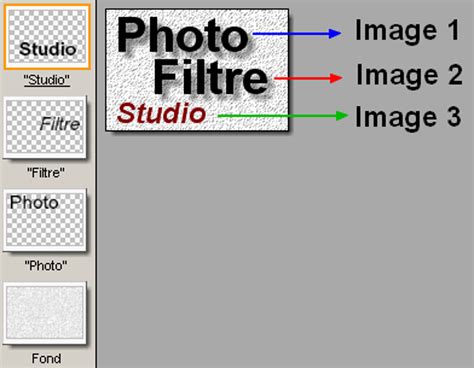
Utilisation des calques pour l'alignement
Pour réaliser cet assemblage, l'utilisation des calques dans PhotoFiltre 7 est essentielle. Chaque carte routière sera placée sur un calque distinct. Cela permet de manipuler chaque image indépendamment sans affecter l'autre.
Une fois les deux images ouvertes dans PhotoFiltre, il faut s'assurer qu'elles sont sur des calques séparés. Si une image est ouverte, l'autre peut être ajoutée en tant que nouveau calque via le menu "Calque" > "Importer comme nouveau calque".
Positionnement précis des cartes
L'alignement des routes entre les deux cartes est la partie la plus délicate. Il est recommandé de zoomer fortement sur la zone de jonction pour un positionnement précis.
Pour déplacer la deuxième carte, vous pouvez utiliser les flèches du clavier. Pour des déplacements plus fins, maintenez la touche Maj (ou Verrouillage Maj) enfoncée tout en utilisant les flèches. Cela permet de déplacer l'image par pas de 8 pixels, offrant ainsi un contrôle accru.
Il est parfois nécessaire de découper légèrement les bords des cartes pour qu'elles s'emboîtent parfaitement. Utilisez l'outil de sélection rectangulaire ou lasso pour sélectionner la zone à conserver, puis copiez-la et collez-la sur le calque approprié.
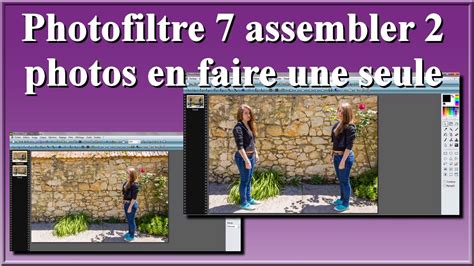
Gestion des dimensions différentes
Lorsque les photos ne sont pas de la même dimension, il peut être utile d'ajuster la taille de l'une d'elles pour qu'elle corresponde mieux à l'autre, ou du moins pour faciliter l'alignement. Cela peut se faire via le menu "Image" > "Taille de l'image". Cependant, il faut être prudent pour ne pas déformer les routes.
Une autre approche consiste à utiliser l'outil de transformation manuelle (souvent accessible via un raccourci ou dans un menu d'édition) pour ajuster la perspective ou la taille de manière plus flexible, en tenant compte des distorsions inhérentes aux extraits de cartes.
Détourer et incruster une image avec Photofiltre
Après avoir positionné la deuxième carte avec précision, vous pourrez fusionner les calques pour obtenir une image unique. Le menu "Calque" > "Fusionner les calques" ou "Fusionner vers le bas" permettra de finaliser l'assemblage.
tags: #faire #une #carte #double #avec #photofiltre