
Détourage de Cheveux dans Photoshop : Techniques Professionnelles
Le détourage des cheveux est une étape cruciale dans la retouche photo, souvent perçue comme complexe. Cependant, avec les outils avancés disponibles dans Photoshop, cette tâche devient plus accessible, permettant d'obtenir des résultats de haute qualité pour une intégration réaliste des sujets dans divers arrière-plans.

Comprendre les Défis du Détourage Capillaire
Il arrive fréquemment que lors de la retouche de portraits, le détourage des cheveux pose un défi particulier. Les cheveux fins, dispersés, ou aux couleurs claires sur des fonds complexes peuvent rendre cette opération ardue. L'objectif est de parvenir à une incorporation naturelle de la chevelure, même dans des environnements visuels exigeants.
Premiers Pas : Sélection Initiale et Amélioration
La première étape consiste à créer une sélection de base afin d'analyser les premiers résultats. Par la suite, cette sélection peut être affinée en utilisant des modes de fusion tels que 'Produit' et 'Normal', ainsi qu'en exploitant les masques de fusion.
Pour commencer, il est nécessaire d'ouvrir votre image dans Photoshop. Si vous travaillez avec des cheveux blonds et fins sur un fond blanc, la difficulté de détourage est immédiatement évidente. Les parties oubliées ou difficiles à sélectionner peuvent être récupérées en utilisant la commande « Sélectionner et masquer ».
Utilisation de la Fenêtre "Sélectionner et Masquer"
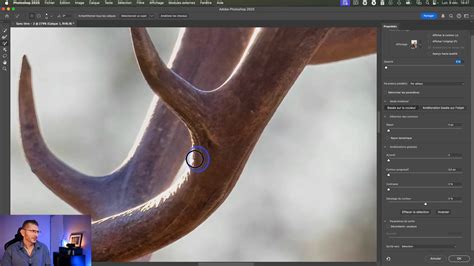
Une nouvelle fenêtre s'ouvre, offrant des paramètres essentiels. Le paramètre de transparence permet de visualiser soit uniquement la sélection (en réglant à 100%), soit la sélection dans sa globalité (en réglant à 0%). L'outil « Amélioration des contours », situé sur la gauche, est ensuite utilisé pour retirer les imperfections et affiner les contours des cheveux.
Cet outil permet à Photoshop de retirer automatiquement le fond blanc tout en récupérant les cheveux environnants. Plus vous travaillez sur le contour, plus vous retirez du fond et ajoutez des cheveux ; Photoshop recalcule alors l'intégralité du détourage et ajoute les cheveux précisément là où il le faut. Vous pouvez également retirer une sélection en maintenant la touche Alt enfoncée.
Dans cette même boîte de dialogue, cochez la case « Décontamination des couleurs » pour parfaire le portrait et potentiellement récupérer des informations utiles qui auraient pu être présentes sur l'arrière-plan.
Affiner le Détourage avec le Masque de Fusion et le Pinceau
Le masque de fusion est un outil puissant pour récupérer des informations sur votre photo. Pour l'utiliser, sélectionnez l'outil Pinceau (touche B). Vous disposerez de deux couleurs : noir et blanc, que vous pouvez intervertir en cliquant sur la flèche située au-dessus ou en pressant la touche X.
Le choix du noir permet d'effacer votre sélection, tandis que le blanc récupère les données de l'arrière-plan. En ajustant l'opacité du pinceau, vous pouvez affiner la suppression des éléments indésirables et obtenir des contours de cheveux plus précis.
Pour une meilleure visualisation, vous pouvez modifier le niveau de transparence dans le panneau de droite de la fenêtre "Sélectionner et masquer". À 0%, vous voyez l'arrière-plan tel quel ; à 100%, vous ne voyez que la sélection. N'hésitez pas à modifier l'épaisseur de votre outil pour un travail plus précis.
Conseils pour un Travail Précis
Pour aider Photoshop à réévaluer le contour de votre sélection, passez plusieurs fois sur une même zone. Vous pouvez également augmenter le contraste depuis le panneau de droite, en veillant à rester entre 0 et 10%. Dans le même panneau, ouvrez les « Paramètres de sortie » et cochez « Décontamination des couleurs ».
Une fois le détourage terminé, vous pouvez ajouter un calque de remplissage (par exemple, une couleur unie) en dessous de votre calque principal pour vérifier la qualité de la sélection. Si les cheveux apparaissent grisés, utilisez l'outil « Densité moins » avec les tons clairs pour peindre sur les zones qui devraient être colorées. Inversement, l'outil « Densité plus » permet de peindre sur les parties grises pour les faire apparaître.
Méthodes Alternatives et Techniques Avancées
Photoshop propose plusieurs outils pour le détourage, chacun adapté à des situations spécifiques. L'Outil Gomme d'arrière-plan, bien que destructeur, peut s'avérer très efficace, notamment pour protéger la couleur d'avant-plan.
L'Outil Gomme d'arrière-plan
Pour un travail plus non destructif avec cet outil, dupliquez d'abord votre calque d'arrière-plan (Ctrl+J). L'outil Gomme d'arrière-plan se trouve sous l'Outil Gomme. Ses réglages en haut de la barre d'outils sont importants :
- Taille : Ajustable comme un pinceau.
- Prise :
- Continue : Efface en continu tant que la souris est enfoncée, s'adaptant à l'arrière-plan.
- Une fois : Mémorise la couleur sous le curseur lors du clic. En maintenant le clic, seule cette couleur est effacée, protégeant ainsi les zones de couleur différente comme les cheveux.
- Limites : L'option Non consécutif est souvent préférée. La tolérance doit être expérimentée ; une tolérance trop élevée peut effacer des parties du sujet.
- Protéger la couleur d'avant-plan : Crucial pour sélectionner la couleur du sujet (par exemple, la peau) comme couleur d'avant-plan, assurant ainsi sa protection lors de l'effacement de l'arrière-plan.
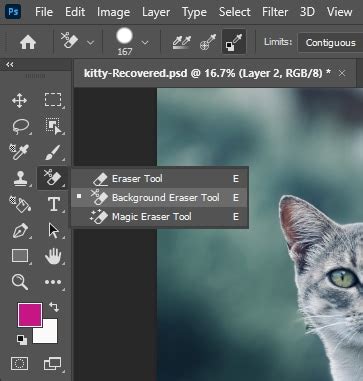
Lors de l'utilisation, placez le premier clic sur l'arrière-plan et maintenez-le enfoncé pour effacer. Si des zones deviennent compliquées, ajustez la couleur d'avant-plan protégée (avec la pipette ou Alt). Pour les zones où le fond et le sujet sont très similaires, réduisez la tolérance et la taille de l'outil.
Combinaison d'Outils
Il est souvent bénéfique de combiner plusieurs outils. Après avoir utilisé l'Outil Gomme d'arrière-plan, vous pouvez utiliser l'Outil Baguette magique ou l'Outil Sélection rapide pour sélectionner les zones restantes et les supprimer (touche Suppr.).
Pour corriger des zones trop effacées, l'Outil Pinceau d'historique est utile. En ouvrant le panneau Historique (Fenêtre > Historique), vous pouvez sélectionner une étape antérieure et restaurer les pixels avec ce pinceau.
Vérification du Détourage
Pour vérifier la qualité du détourage, insérez le sujet sur un autre fond. Créez un nouveau calque en dessous et remplissez-le avec une texture sauvegardée comme motif ou avec un dégradé. Cela permet de visualiser les imperfections restantes.
Si des imperfections persistent, l'Outil Gomme d'arrière-plan peut être utilisé à nouveau avec des réglages ajustés. Pour les zones bleutées dans les cheveux blonds, un calque d'ajustement Teinte/Saturation utilisé comme masque d'écrêtage peut aider à réduire la saturation.
Utilisation des Masques de Fusion pour un Travail Non Destructif
Une approche non destructive consiste à utiliser les masques de fusion. Après avoir créé une sélection, appliquez un masque de fusion. Vous pouvez ensuite ajuster le masque avec un pinceau noir pour masquer des zones ou blanc pour les révéler, permettant des corrections précises sans altérer les pixels d'origine.
Si vous avez accidentellement supprimé des pixels avec l'outil Gomme d'arrière-plan, vous pouvez sauvegarder l'objet détouré comme une extrémité puis le recréer sous forme de masque. Cette méthode évite des manipulations complexes de canaux.
Détourage sur Arrière-plans Complexes
Lorsque l'arrière-plan est plus irrégulier, la duplication du calque reste une première étape. L'Outil Lasso magnétique peut être utilisé pour des sélections grossières, suivies d'un affinage avec l'Outil Gomme d'arrière-plan. Il est essentiel de protéger les couleurs du sujet lors de l'effacement de l'arrière-plan.
Pour les arrière-plans avec des dégradés variés, comme un ciel, l'outil Gomme d'arrière-plan, combiné à des ajustements de tolérance et à la protection des couleurs, permet d'obtenir de bons résultats. L'utilisation de l'outil Lasso pour finaliser les contours est également une option.
Correction des Imperfections
Les erreurs persistantes peuvent être corrigées avec l'outil Pinceau historique pour récupérer des pixels ou avec l'outil Gomme d'arrière-plan pour éliminer un léger voile.
Détourage sur des Sujets Difficiles
Même avec des sujets comme les poils d'un chien, où le contraste avec l'arrière-plan est marqué, l'Outil Gomme d'arrière-plan peut être efficace en ajustant la taille et la tolérance, et en protégeant les couleurs appropriées.
Choisir la Bonne Technique de Détourage
Le choix de la technique de détourage dépend de plusieurs facteurs : le type de sujet (cheveux fins, poils d'animaux), la résolution de l'image, et les contrastes de couleurs entre le sujet et l'arrière-plan.
Analyse du Contraste
Une grande netteté du modèle et une haute résolution d'image favorisent un détourage net. Un bon contraste entre le sujet et l'arrière-plan est essentiel. Si le contraste est faible, il peut être nécessaire de l'accentuer.
Utilisation des Canaux de Couleur
Pour améliorer le contraste, les canaux de couleur (Rouge, Vert, Bleu) dans Photoshop sont précieux. Sélectionnez le canal qui offre le meilleur contraste entre le sujet et l'arrière-plan (souvent le canal bleu). Copiez ce canal pour ne pas altérer l'original.
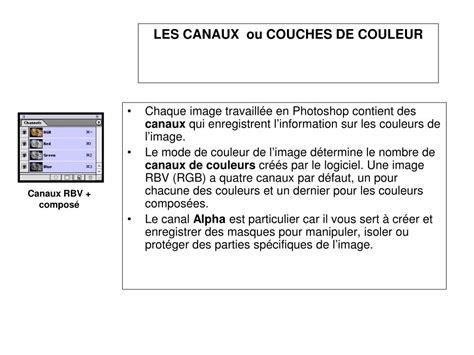
Utilisez ensuite Image > Corrections > Niveaux pour ajuster les curseurs et rendre le sujet le plus noir possible et l'arrière-plan le plus blanc. Peignez ensuite les zones blanches restantes avec un pinceau noir.
Application du Masque de Fusion
Créez une sélection à partir du canal copié (Ctrl + clic sur le canal) et appliquez un masque de fusion. Inversez le masque (Ctrl + I) si le résultat est inversé.
Pour vérifier le détourage, ajoutez un nouveau calque rempli d'une couleur contrastante. Les outils Densité - et Densité + peuvent être utilisés pour assombrir ou éclaircir des zones spécifiques et corriger les dernières imperfections.
Chaque image est unique et nécessite des réglages et corrections spécifiques. La maîtrise de ces différentes techniques permet d'obtenir un détourage de cheveux professionnel et naturel, quel que soit le niveau de complexité de l'image.
[TUTO] : Comment détourer les cheveux sur Photoshop ?
tags: #femme #cheveux #detourage