
Gestion des albums et sélection des photos dans Lightroom
Lightroom offre des outils puissants pour organiser et gérer votre collection de photos. La création et l'organisation d'albums, ainsi que des options de filtrage avancées, vous permettent de classer vos images selon vos préférences.
Organisation des photos avec les albums
Les albums vous permettent d'organiser, de regrouper et de trier vos photos selon vos préférences et vos besoins. Vous pouvez créer des albums pour différents projets, événements ou thèmes.
Fonctionnalités des albums
- Ajout automatique depuis l'appareil : Configurez l'album pour importer automatiquement une image à partir de la pellicule ou de la galerie de votre appareil.
- Stockage local : Permet de télécharger les photos de l'album localement sur votre appareil. Activer cette option vous permet de modifier les photos de l'album, même si votre téléphone n'est pas connecté à Internet. Les images retouchées sont automatiquement synchronisées sur le cloud lors de votre prochaine connexion à Internet. Pour effacer le contenu hors ligne d'un album stocké en local et libérer de l'espace sur votre appareil, accédez à l'option Informations et stockage sur l'appareil > Gérer le stockage dans la barre latérale.
- Supprimer : Permet de supprimer l'album.
Pour naviguer dans un album, sélectionnez son nom. Dans l'écran suivant, vous pouvez sélectionner les photos et les ajouter à l'album.
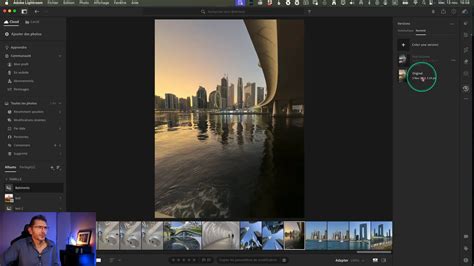
Sélection intelligente des meilleures photos
Lightroom analyse votre album et sélectionne automatiquement les meilleures photos. Cette analyse est basée sur la qualité des photos et la présence de visages. Vous pouvez ajuster le nombre d'images sélectionnées à l'aide du curseur Seuil de qualité.
Verrouillage des photos et options de sélection
Vous pouvez choisir de verrouiller une photo dans la section Conserver dans la sélection ou Déplacer vers Autres. Pour ce faire, appuyez longuement sur une photo pour la sélectionner, appuyez sur l'icône à trois points dans le coin supérieur droit, puis sélectionnez la première option dans le menu contextuel. Vous pouvez également déplacer la photo sélectionnée dans une autre section à l'aide de ce menu. Une fois qu'une photo est verrouillée, elle n'est pas affectée par le déplacement du curseur Seuil de qualité.
Lorsque vous êtes satisfait des photos que Lightroom a choisies pour vous, appuyez sur l'icône à trois points dans le coin supérieur droit pour partager et exporter les photos dans la section Sélection, les ajouter à un album ou les marquer comme sélectionnées.

Gestion des photos au sein des albums
Vous pouvez ajouter ou déplacer des photos entre les albums que vous avez créés. En mode Grille (affichage des photos dans un album), appuyez longuement sur une photo pour la sélectionner et afficher la vue multi-sélection.
Suppression de photos d'un album
Vous pouvez supprimer des photos d'un album lorsque vous n'en avez plus besoin. Toute photo supprimée d'un album restera disponible dans l'application Lightroom.
Organisation avancée avec les dossiers
Les dossiers permettent de regrouper plusieurs albums pour une organisation hiérarchique. La suppression d'un dossier entraîne la suppression des albums qu'il contient.
Visualisation et recherche de photos
Vous pouvez afficher les photos de votre album sous forme de diaporama. Lors d'un diaporama, sélectionnez n'importe où sur l'écran pour afficher les commandes de pause/lecture et accéder aux options du diaporama.
Recherche puissante
Recherchez des photos dans un album ou accédez au mode Toutes les photos à l'aide de la barre de recherche située en haut de l'écran. Vous pouvez taper le nom d'un objet dans la barre de recherche pour trouver toutes les photos pertinentes. Par exemple, vous pouvez saisir "enfants" pour rechercher rapidement toutes les photos sur lesquelles sont représentés des enfants.
Pour rechercher vos photos en utilisant des facettes, entrez un nom de facette suivi de deux-points « : ». Par exemple, vous pouvez saisir "appareil photo:" pour afficher la liste des modèles d'appareils photo utilisés.
La fonction de saisie semi-automatique affiche des suggestions intuitives dès que vous commencez à saisir du texte dans la barre de recherche. Par exemple, vous pouvez rechercher rapidement toutes les photos présentant des montagnes en saisissant ou en disant : "Rechercher des montagnes dans Lightroom". La recherche de photos via l'Assistant Google nécessite une connexion Internet active et est actuellement disponible uniquement en anglais.

Métadonnées et notation des photos
Le panneau Informations et note du mode Loupe vous permet de marquer et de noter rapidement vos photos sur vos appareils mobiles Android à l'aide de l'action de glissement. Pour noter rapidement une photo, effectuez un glissement vers le haut ou vers le bas dans la moitié gauche de l'écran. Pour marquer rapidement une photo comme retenue, rejetée ou neutre, effectuez un glissement vers le haut ou vers le bas dans la moitié droite de l'écran.
Le panneau Informations de la vue Loupe vous permet d'ajouter facilement un titre, une légende et un copyright à votre photo. Vous pouvez également attribuer un nombre d'étoiles, marquer vos photos et leur affecter des mots-clés dans ce panneau.
Filtrage par notation d'étoiles
Appuyez sur l'icône en forme d'étoile pour filtrer vos photos en fonction du nombre d'étoiles. Sélectionnez l'icône de comparaison pour trier les photos par notation d'étoiles la plus haute, la plus basse ou égale.
Si votre période d'essai a expiré ou si vous avez un compte utilisateur gratuit, vous aurez accès seulement à la notation (via un système d'étoiles) et aux marqueurs dans le menu Filtrer par.
Comprendre les catalogues Lightroom Classic
Le catalogue de Lightroom Classic est une base de données qui suit l'emplacement de vos photos et des informations associées. Lorsque vous modifiez vos photos, les notes, les mots-clés, les collections ou d'autres opérations sont stockées dans le catalogue.
Gestion et mise à niveau des catalogues
Lorsque vous créez un catalogue, vous créez également le dossier dans lequel l'enregistrer. Le nom du dossier est le même que celui du catalogue, sans le suffixe de catalogue. Par exemple, si vous nommez le dossier "Photos de mariage", le fichier du catalogue se nommera "Photos de mariage.lrcat".
Vous pouvez modifier les préférences générales pour indiquer quel catalogue doit s'ouvrir lors du démarrage de Lightroom Classic. Vous pouvez ouvrir un catalogue créé dans une version antérieure de Lightroom Classic ou dans une version bêta. Dans ce cas, Lightroom Classic le met à niveau. Les catalogues de Lightroom Classic ne sont pas rétrocompatibles ; le catalogue de la nouvelle version ne peut pas être ouvert dans les versions antérieures.
Après la mise à niveau vers Lightroom Classic 14, si vous revenez à une version antérieure, puis que vous remettez à niveau vers la version 11, il est possible que Lightroom Classic n'identifie pas automatiquement le catalogue déjà mis à niveau. Vous pouvez renommer le catalogue en sélectionnant Fichier > Renommer le catalogue et en saisissant le nouveau nom du catalogue actuellement ouvert.
Vous pouvez importer à partir d'un catalogue créé dans une version antérieure de Lightroom Classic, y compris une version bêta, vers une version plus récente. Dans ce cas, Lightroom Classic le met à niveau. Si vous sélectionnez l'option Ignorer, le catalogue mis à niveau sera supprimé après l'importation.
Localisation et restauration des catalogues
Recherchez le dossier contenant le catalogue et les fichiers d'aperçu. Si Lightroom Classic ne trouve pas de dossiers ou de photos dans le catalogue copié ou déplacé, une icône de point d'interrogation apparaît à côté des noms des dossiers dans le panneau Dossiers et une icône de point d'exclamation apparaît à côté des vignettes des photos en mode Grille. Pour restaurer les liens, cliquez avec le bouton droit de la souris (Windows) ou cliquez en maintenant la touche Contrôle enfoncée (macOS) sur un dossier avec une icône de point d'interrogation, puis choisissez Rechercher le dossier manquant.
Vous pouvez créer un catalogue qui contient un sous-ensemble d'un catalogue plus volumineux en sélectionnant les photos et en les exportant en tant que nouveau catalogue. Le nouveau catalogue contient des liens vers les photos sélectionnées et leurs informations.
Sauvegarde et performances du catalogue
La suppression d'un catalogue efface tout le travail effectué dans Lightroom Classic qui n'a pas été enregistré dans les fichiers photo. Pour améliorer les performances, Lightroom Classic crée un dossier Aperçus en regard du fichier .lrcat dans l'Explorateur (Windows) ou le Finder (macOS). Vous pouvez supprimer ce dossier s'il correspond au nom du fichier .lrcat.
Par défaut, Lightroom Classic ouvre le catalogue le plus récent au démarrage. Il fournit des informations telles que l'emplacement, le nom et la date de création du catalogue. Vous pouvez spécifier la fréquence de sauvegarde du catalogue actuel.
Paramètres des aperçus d'image
Lightroom Classic détermine comment il effectue le rendu de trois types d'aperçu d'image. Vous pouvez spécifier la longueur maximale, en pixels, du bord long des aperçus affichés en taille réelle. Sélectionnez une taille égale ou supérieure à la résolution de votre écran.
Gestion du cache d'aperçu
L'option Limiter la gestion de la mémoire cache d'aperçu permet aux utilisateurs de définir une taille spécifique pour le cache d'aperçu. Une fois la limite atteinte, Lightroom Classic supprime automatiquement les aperçus plus anciens en arrière-plan pour maintenir la limite définie, garantissant ainsi une gestion efficace de l'espace disque et des performances optimales de l'application. Les aperçus de 30 jours ou plus ne sont jamais supprimés.
Une notification s'affiche lorsque l'utilisation de la mémoire cache atteint 90 % de la limite définie, alertant l'utilisateur de la suppression imminente d'aperçus.
Le panneau indique la quantité d'espace disque utilisée par les aperçus dynamiques.
Métadonnées et automatisation
Lightroom Classic indique les numéros de début de séquence des photos que vous importez dans le catalogue. Le nombre d'importation est le premier numéro d'une série qui identifie le nombre d'opérations d'importation exécutées.
Lorsque vous commencez à saisir une entrée de métadonnées qui ressemble à une entrée précédente, une ou plusieurs suggestions s'affichent à mesure que vous tapez. Désélectionnez cette option pour désactiver cette fonctionnalité.
Sélectionnez l'option pour enregistrer les modifications de métadonnées directement sur les fichiers annexes XMP, rendant les modifications visibles dans d'autres applications. Désactivez cette option pour enregistrer les paramètres de métadonnées uniquement dans le catalogue.
Cette option contrôle si Lightroom Classic écrit une nouvelle date et heure dans des fichiers Raw propriétaires lorsque vous utilisez la commande Métadonnées > Modifier l’heure de capture pour modifier des métadonnées d’heure de capture de la photo.
Problèmes de sélection et solutions
Un utilisateur a signalé un problème avec la sélection des photos : après avoir sélectionné toutes les photos avec CTRL+A, tenter de ne sélectionner qu'une seule photo en cliquant dessus laissait les autres sélectionnées (grisées). Pour modifier une photo, toutes étaient prises en compte. La solution consistait à passer par Désélectionner (CTRL+D) avant de resélectionner la photo souhaitée.
Un autre utilisateur a suggéré que, bien que cela puisse sembler fastidieux pour une utilisation ponctuelle, cela est pratique pour les traitements par lots. Il a également proposé une séquence d'actions pour vérifier le fonctionnement souhaité :
- Sélectionner tout (CTRL+A).
- Cliquer sur la photo unique à sélectionner, puis utiliser Maj+Clic sur cette photo.
Il est précisé que Lightroom a deux niveaux de sélection : la sélection (vignettes grisées) et la sélection active (vignettes blanches).

Synchronisation et stockage en ligne
Dans Lightroom Classic, lors de la synchronisation avec des services tels que Microsoft OneDrive ou Apple iCloud Drive, veillez à ne pas utiliser involontairement le stockage en ligne. Il est recommandé de ne pas stocker le catalogue dans les emplacements utilisés par ces services.
Déplacement et déplacement de catalogues
Vous pouvez déplacer votre catalogue vers un autre emplacement sur le disque dur de votre ordinateur, vers un disque dur externe ou vers un autre ordinateur. Pour déplacer un catalogue entre un ordinateur Windows et un Mac, copiez les fichiers du catalogue, .lrcat-data, d'aperçu et d'image depuis l'ordinateur d'origine vers un lecteur externe. Après avoir déplacé votre catalogue, vous devrez peut-être aider Lightroom Classic à le localiser.
Pour éviter les images manquantes, déplacez toujours les photos au sein de Lightroom Classic plutôt que dans le système d'exploitation. Lorsque vous déplacez des images dans le Finder (macOS) ou dans l'Explorateur (Windows), votre catalogue peut perdre leur trace.
Réinitialisation des préférences et sélection du catalogue
Lorsque vous réinitialisez les préférences de Lightroom Classic, le nom et l'emplacement du catalogue actuel sont réinitialisés. Lorsque vous démarrez Lightroom Classic après avoir réinitialisé vos préférences, recherchez le catalogue approprié. Notez le nom et l'emplacement de votre catalogue actuel avant de réinitialiser vos préférences.
Dans Lightroom, choisissez Édition > Paramètres du catalogue > Général (Windows) ou Lightroom > Paramètres du catalogue > Général (Mac OS). Le nom et l'emplacement de votre catalogue sont répertoriés dans la section Informations. Vous pouvez également cliquer sur le bouton Afficher pour accéder au catalogue dans l'Explorateur (Windows) ou le Finder (macOS).
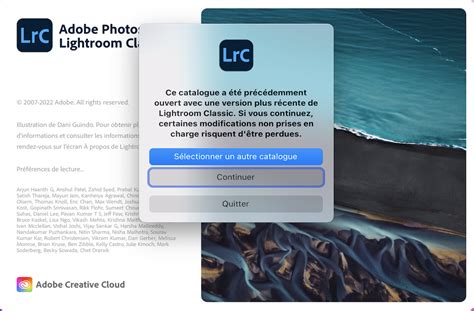
Lorsque vous démarrez Lightroom Classic après avoir réinitialisé vos préférences, celui-ci peut vous demander de mettre à niveau votre catalogue. Si vous travaillez dans un catalogue, ne choisissez pas la mise à niveau.
La boîte de dialogue suivante liste les catalogues détectés initialement par Lightroom Classic. Assurez-vous de ne pas choisir un catalogue qui n'est pas le vôtre. Dans la fenêtre de l'Explorateur (Windows) ou du Finder (Mac) qui s'ouvre, accédez à l'emplacement où vous avez enregistré votre catalogue actuel. Le catalogue que vous choisissez est ajouté à la fenêtre Sélectionner un catalogue, en haut de la liste. Si vous souhaitez utiliser systématiquement ce catalogue, cochez la case Toujours charger ce catalogue au démarrage.
Sur votre disque dur, recherchez les fichiers se terminant par *.lrcat ou lrcat pour trouver tous vos catalogues. Il est possible que vous deviez ouvrir plusieurs catalogues pour déterminer celui qui est le plus récent.
Filtrage et sélection de photos en mode Grille
Appuyez sur la barre oblique inverse (\) pour ouvrir la barre Filtre de bibliothèque située dans la partie supérieure du module Bibliothèque. Par défaut, le comportement du filtre n'est pas conservé. Vous pouvez activer l'option Mémoriser le filtre de chaque source séparément.
En mode Grille, vous sélectionnez les photos que vous souhaitez utiliser dans la bibliothèque ou dans d'autres modules. Lorsque vous sélectionnez une photo, celle-ci devient active. Vous pouvez sélectionner plusieurs photos, mais seule l'une d'entre elles devient la photo active. Les photos sélectionnées sont identifiées dans la grille et dans le film fixe par une fine bordure blanche et une couleur de cellule plus pâle que les photos non sélectionnées.
Lorsque vous disposez de plusieurs photos sélectionnées, vous pouvez cliquer sur l'une d'entre elles pour la rendre active sans désélectionner les autres photos.
Dans le module Bibliothèque, sélectionnez les éléments des panneaux Catalogue, Dossiers ou Collections pour afficher les photos à utiliser. Vous pouvez également sélectionner des photos à l'aide des panneaux Listes des mots-clés et Métadonnées. Cliquez sur la flèche pointant vers les critères de métadonnées ou le nombre de mots-clés appropriés.
Pour désélectionner la photo active dans un groupe de photos sélectionnées, choisissez la commande Édition > Désélectionner la photo active ou appuyez sur la touche /.
Modes de comparaison et d'ensemble
Dans Lightroom Classic, vous pouvez afficher de grands aperçus d'une ou plusieurs photos pour certaines tâches, comme par exemple choisir la meilleure photo d'une série.
Mode Comparaison
En mode Comparaison, une photo est sélectionnée (active) et l'autre est candidate. Vous pouvez toujours alterner entre les modes Comparaison et Ensemble pendant la comparaison des photos.
- Cliquez sur l'icône Mode Comparaison dans la barre d'outils.
- Choisissez Affichage > Comparaison.
- Cliquez sur l'option Permuter de la barre d'outils pour inverser les photos sélectionnée et candidate.
- Cliquez sur l'icône Sélectionner la photo suivante sur la barre d'outils (ou appuyez sur la touche Flèche droite) pour comparer les photos suivantes et la première sélection.
- Sélectionnez l'option Photo précédente pour comparer des photos précédentes avec la première sélection.
- Appuyez sur la touche Flèche haut pour remplacer la photo sélectionnée par la sélection active et remplacer la sélection candidate par l'image suivante.
- Cliquez sur l'icône Désélectionner la photo dans l'angle inférieur droit sous la photo.
- Sélectionnez la photo candidate, puis cliquez sur l'option Faire une sélection dans la barre d'outils.
Mode Ensemble
- Cliquez sur l'icône Mode Ensemble dans la barre d'outils.
- Sélectionnez Affichage > Ensemble.
Vous pouvez également ajouter à tout moment plusieurs photos à votre comparaison, en les sélectionnant dans le film fixe.
Correction en mode comparaison ou référence : Ma Pause Café avec Yves Chatain | Adobe Lightroom CC
tags: #fonction #tout #selectionner #indisponible #lightroom