
Maîtriser les Calques et Superpositions dans GIMP
GIMP 3 franchit un nouveau cap, notamment grâce à l'intégration d'outils de retouche non destructive très attendus. Si vous utilisez déjà ce logiciel libre et que vous souhaitez affiner votre pratique, une formation vidéo axée sur des ateliers concrets est disponible. Pour se faire une idée concrète de la pédagogie et du contenu, il est possible de visionner gratuitement le début du troisième atelier, consacré au trucage photo pour enlever certains éléments sur une photographie tout en conservant un flux de travail non destructif.
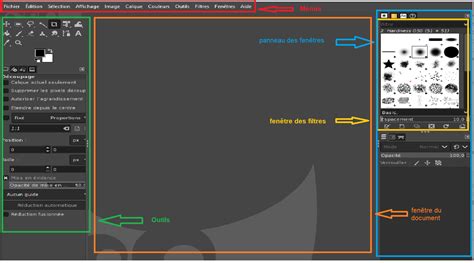
À qui s'adresse cette formation ?
Ce tutoriel s'adresse avant tout aux utilisateurs de GIMP ayant déjà acquis les bases du logiciel. Si vous savez déjà manipuler les calques, utiliser quelques outils de retouche et naviguer dans l'interface, cette formation est une suite logique. Elle vous permettra d'aller plus loin dans la retouche photo, le photomontage et l'adoption de bonnes pratiques non destructives.
Le programme de la formation
La formation s'articule autour de 5 ateliers pratiques, chacun abordant une problématique courante en retouche photo. Chaque exercice est guidé pas à pas, avec les fichiers sources fournis pour reproduire les manipulations dans les mêmes conditions que le formateur. Cette formation GIMP vous permet de vous confronter à des cas concrets, tout en mettant à profit les nouvelles possibilités offertes par GIMP 3. C'est une bonne manière de structurer votre progression sans avoir besoin de basculer vers des logiciels payants.
Introduction aux Calques dans GIMP
Qu'est-ce qu'un calque ?
GIMP est un logiciel qui utilise des calques. Il faut voir les calques comme des feuilles transparentes. L'image finale est le résultat de la superposition de ces feuilles. L'avantage de ce système est que chaque calque est indépendant des autres, c'est-à-dire qu'en dessinant sur un calque, on ne modifie pas les autres. L'organisation et la gestion des calques se fait grâce à la fenêtre de calques qui doit s'ouvrir au lancement de GIMP. Par défaut, lorsque vous ouvrez un fichier image dans GIMP (une photo en JPG par exemple), un calque nommé « arrière-plan » est créé. Ce calque contient l'image. Il est utile au début d'une manipulation sur une photo de dupliquer le calque « arrière-plan » pour avoir une sauvegarde de l'image originale.
Travailler un document sous GIMP revient à travailler un ensemble de calques, c'est-à-dire de feuilles transparentes que l'on superpose l'une sur l'autre. La feuille supérieure sera visible sur toutes les autres et inversement. Un calque peut contenir plusieurs types d'éléments : une photo, un texte, un objet, etc. Une nouvelle image ne possède qu'un seul calque.
L'utilité des calques dans l'édition d'images
L'utilité des calques dans l'édition d'images est immense. Ils vous offrent la flexibilité de modifier des parties de votre image sans toucher au reste. Par exemple, si vous travaillez sur un portrait, vous pouvez avoir un calque pour le fond, un autre pour le sujet principal, et un autre pour les détails comme les ombres ou les reflets. Cela vous permet de tester différentes idées sans compromettre l'ensemble de votre travail. Les calques vous permettent de gérer la complexité de votre projet en le décomposant en éléments plus simples.
En pratique, vous pouvez ajuster l'opacité d'un calque pour le rendre plus ou moins visible, ou utiliser des modes de fusion pour créer des effets visuels intéressants. Par exemple, en utilisant le mode de fusion Multiplication, vous pouvez assombrir une image en superposant un calque noir semi-transparent. Un autre avantage des calques est la possibilité d'appliquer des transformations ou des filtres à un calque spécifique sans affecter les autres. Cela signifie que vous pouvez expérimenter avec des effets comme le flou ou la netteté sur un calque particulier, et si le résultat ne vous convient pas, vous pouvez simplement supprimer ou modifier ce calque sans toucher au reste de votre image.
En résumé, les calques sont un outil puissant pour structurer votre travail, vous permettant de travailler de manière non destructive et d'explorer votre créativité avec plus de liberté.
Gérer les Calques dans GIMP
Créer et Configurer un Calque
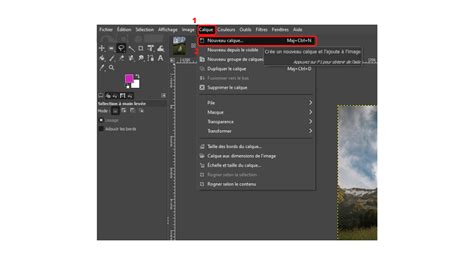
Créer un calque dans GIMP est une étape fondamentale pour toute édition d'image. Voici comment procéder simplement : Ouvrez votre image (Ctrl + O). Accédez à la fenêtre des calques (Fenêtres > Fenêtres ancrables > Calques). Ajoutez un nouveau calque en cliquant sur l'icône « Nouveau calque » en bas de la fenêtre. Une boîte de dialogue s'ouvre où vous pouvez nommer votre calque et choisir son type de remplissage (Transparence, Blanc, ou Couleur d'arrière-plan). Validez en cliquant sur OK. Le nouveau calque apparaît dans la liste, prêt à être modifié. Vous pouvez utiliser le raccourci Shift + Ctrl + N pour créer rapidement un nouveau calque sans passer par le menu.
En suivant ces étapes, vous pouvez ajouter autant de calques que nécessaire pour votre projet. Par exemple, si vous travaillez sur un montage photo, créez un calque pour chaque élément distinct, comme le texte ou les effets, pour une gestion plus aisée. Nommez vos calques de manière descriptive, cela facilite le suivi de votre travail, surtout dans des projets complexes. En maîtrisant ces étapes, vous optimisez votre flux de travail dans GIMP, rendant vos projets plus organisés et efficaces.
Options Essentielles des Calques
- Ouvrir des images dans des calques : Vous pouvez créer des calques à partir d'autres fichiers images via le menu « Fichier » → « Ouvrir en tant que calques ».
- Ordre des calques : Plus un calque est haut dans la pile, plus il sera visible. Vous pouvez réorganiser l'ordre des calques en les faisant glisser vers le haut ou vers le bas dans la fenêtre « Calques », ou en utilisant les icônes de flèches « haut » et « bas » en bas de la fenêtre.
- Visibilité : À côté de chaque calque se trouve un bouton avec un œil. Cliquer dessus permet d'activer ou de désactiver la visibilité d'un calque donné.
- Opacité : En haut de la fenêtre des calques, une jauge d'opacité permet d'ajuster la transparence d'un calque, ce qui permet de le fondre avec ceux du dessous.
- Mode de fusion : Le mode de fusion correspond à la façon dont le calque sélectionné sera mélangé avec ceux du dessous. Le mieux pour comprendre les modes de fusion est de faire des essais avec différents types de calques.
- Renommer un calque : Pour changer le nom d'un calque, il suffit de faire un double clic sur le titre et de préciser un nouveau nom.
Rappelez-vous que tout ce que vous faites dans GIMP sera appliqué au calque sélectionné ! Vous devriez toujours vérifier si vous appliquez vos effets au bon calque.
Utilisation des Masques de Fusion
Qu'est-ce qu'un Masque de Fusion ?
Un masque de fusion est un outil puissant dans GIMP qui vous permet de contrôler la transparence d'un calque de manière non destructive. En d'autres termes, il vous offre la possibilité de masquer ou de révéler des parties d'un calque sans altérer définitivement l'image originale. Cela se fait en utilisant des nuances de gris : le noir masque complètement, le blanc révèle totalement, et les nuances de gris offrent des niveaux de transparence intermédiaires.
Imaginez que vous travaillez sur une photo de paysage et que vous souhaitez adoucir le ciel sans toucher le reste de l'image. En appliquant un masque de fusion, vous pouvez peindre en noir sur le masque pour cacher le ciel, tout en laissant le reste de l'image intact. Cela vous permet de tester différents effets et ajustements sans risque, car vous pouvez toujours revenir en arrière et modifier le masque. Un masque de fusion n'altère pas le calque d'origine, il agit comme un filtre réversible.
Les masques de fusion interagissent avec les calques en ajoutant une dimension supplémentaire de contrôle. Par exemple, si vous avez un calque de texte sur une image, vous pouvez utiliser un masque de fusion pour faire apparaître le texte progressivement, créant ainsi un effet de fondu. Cela est particulièrement utile pour les projets de design graphique où la précision et la flexibilité sont importantes.
Comment Appliquer un Masque de Fusion
Appliquer un masque de fusion dans GIMP est une technique qui permet de contrôler la transparence d'un calque, offrant ainsi une grande flexibilité dans l'édition d'images. Voici comment procéder : Sélectionnez le calque dans la fenêtre des calques. Faites un clic droit sur le calque sélectionné, puis choisissez « Ajouter un masque de calque ». Une boîte de dialogue s'ouvre, vous permettant de choisir le type de masque. Optez pour « Blanc (opacité totale) » pour commencer avec un calque entièrement visible, ou « Noir (transparence totale) » pour un calque invisible. Utilisez l'outil Pinceau pour peindre sur le masque. Peindre en noir rendra les zones du calque transparentes, tandis que peindre en blanc les rendra visibles. Les nuances de gris créeront des niveaux de transparence intermédiaires. Pour des ajustements fins, utilisez l'outil Dégradé pour créer des transitions douces entre les zones visibles et transparentes.
Exemple pratique : Imaginez que vous souhaitez intégrer une image de ciel étoilé dans une photo de paysage nocturne. En appliquant un masque de fusion, vous pouvez révéler progressivement le ciel étoilé en peignant en noir sur le masque, créant ainsi une transition naturelle entre les deux images. Utilisez des brosses à bord doux pour des transitions plus naturelles entre les zones visibles et transparentes.
Pour ceux qui débutent, il est utile de savoir que les masques de fusion ne modifient pas de façon permanente le calque. Vous pouvez toujours revenir en arrière et ajuster le masque pour affiner votre travail. Cette flexibilité est particulièrement précieuse lorsque vous travaillez sur des projets complexes nécessitant plusieurs ajustements. En maîtrisant les masques de fusion, vous pourrez créer des compositions d'images plus sophistiquées et répondre à des besoins créatifs variés.
Techniques Avancées avec les Calques et Masques
Combiner Plusieurs Calques et Masques
Combiner plusieurs calques et masques dans GIMP permet de créer des effets visuels complexes et d'améliorer la qualité de vos projets. Voici comment procéder pour optimiser votre flux de travail.
- Organisez vos calques : Avant de commencer, assurez-vous que vos calques sont bien nommés et organisés. Cela facilite la gestion, surtout lorsque vous travaillez avec de nombreux calques.
- Utilisez les groupes de calques : GIMP permet de regrouper des calques. Pour ce faire, sélectionnez plusieurs calques, faites un clic droit et choisissez « Nouveau groupe de calques ». Cela vous aide à appliquer des modifications globales à plusieurs calques simultanément.
- Appliquez des masques de fusion : Pour combiner des effets, ajoutez un masque de fusion à un calque en cliquant droit sur le calque et en sélectionnant « Ajouter un masque de calque ». Utilisez des dégradés ou des pinceaux pour ajuster la transparence et révéler les calques sous-jacents.
- Jouez avec les modes de fusion : Les modes de fusion, accessibles dans le menu déroulant au-dessus de la liste des calques, permettent de modifier l'interaction entre les calques. Essayez des modes comme « Multiplier » ou « Écran » pour des effets variés.
- Ajustez l'opacité : Modifiez l'opacité des calques pour contrôler la visibilité des effets. Cela est particulièrement utile pour les calques de texture ou de lumière.
Pensez à sauvegarder régulièrement votre travail sous un format de projet GIMP (.xcf) pour conserver toutes les informations de calques et masques.
Pour illustrer, imaginez que vous travaillez sur une affiche. Vous pouvez avoir un calque pour le fond, un autre pour le texte, et un troisième pour des effets de lumière. En utilisant des masques de fusion, vous pouvez faire apparaître progressivement le texte à travers un dégradé, tout en appliquant un mode de fusion « Écran » sur le calque de lumière pour un effet lumineux subtil. En combinant ces techniques, vous obtiendrez des résultats professionnels tout en maintenant un flux de travail fluide et organisé.
Résolution des Problèmes Courants
Lorsque vous travaillez avec des calques et masques de fusion dans GIMP, il est courant de rencontrer quelques obstacles. Voici comment les surmonter efficacement.
- Pourquoi mon masque de fusion ne semble-t-il pas fonctionner ? Cela peut être dû à plusieurs raisons. Assurez-vous que le masque de fusion est bien sélectionné et non le calque. Vérifiez également que vous peignez avec les couleurs noir, blanc ou gris, car ce sont elles qui contrôlent la transparence du masque.
- Comment puis-je voir uniquement le masque de fusion ? Pour visualiser uniquement le masque, maintenez la touche Alt (ou Option sur Mac) et cliquez sur le masque dans la fenêtre des calques. Cela vous permettra de voir et d'éditer directement le masque.
- Mon calque ne s'affiche pas correctement, que faire ? Vérifiez l'ordre des calques. Un calque peut être masqué par un autre. Utilisez la fenêtre des calques pour réorganiser l'ordre et assurez-vous que le calque souhaité est au-dessus. Utilisez le raccourci Ctrl + L pour ouvrir rapidement la fenêtre des calques et ajuster vos paramètres.
Si vous avez du mal à manipuler les masques, essayez de réduire l'opacité du calque pour mieux voir les effets en temps réel. Les masques de fusion fonctionnent en niveaux de gris : le noir masque, le blanc révèle, et le gris crée des transparences partielles. En cas de doute, revenez toujours à l'original. Dupliquez vos calques avant d'appliquer des masques pour éviter de perdre votre travail initial.
En appliquant ces solutions, vous pourrez naviguer plus sereinement dans l'utilisation des calques et masques de fusion, optimisant ainsi votre flux de travail dans GIMP.
Ressources Supplémentaires
Pour approfondir vos connaissances sur GIMP, plusieurs ressources en ligne peuvent vous être utiles. Que vous soyez débutant ou utilisateur avancé, ces liens vous permettront d'explorer davantage les fonctionnalités des calques et des masques de fusion.
- Tutoriels vidéo sur YouTube : De nombreux créateurs partagent des vidéos détaillées sur l'utilisation des calques et des masques de fusion dans GIMP. Par exemple, la chaîne Davies Media Design propose des tutoriels pas à pas qui couvrent des techniques variées.
- GIMP Documentation : Le site officiel de GIMP offre une documentation complète. Vous y trouverez des guides sur les calques et les masques, ainsi que des explications sur d'autres outils avancés.
- Forums et Communautés : Rejoindre des forums comme GIMP Chat ou Reddit GIMP peut être très bénéfique. Vous pouvez poser des questions, partager vos créations, et apprendre des expériences des autres utilisateurs.
- Cours en ligne : Des plateformes comme Udemy ou Coursera proposent des cours structurés sur GIMP.
Les CALQUES - GIMP
tags: #gimp #3 #calque #et #superposition #tuto