
GIMP : Ajouter et Utiliser des Guides pour la Retouche Photo
Vous êtes photographe amateur, débutant ou averti, et vous avez envie de progresser en retouche photo rapidement et simplement ? Cet article vous décrypte les fondamentaux de GIMP, le logiciel libre considéré comme la référence gratuite en termes de retouche image, avec un focus particulier sur l'utilisation des guides.
Comprendre GIMP : Alternatives et Fondamentaux
Avant de plonger dans les fonctionnalités avancées, il est essentiel de bien cerner vos besoins et vos envies en matière de retouche d'images. Posez-vous les questions suivantes : Quels sont mes besoins ? De quelles fonctionnalités ai-je réellement besoin ? Suis-je à l'aise avec la prise en main d'un nouveau logiciel ? Quel prix je souhaite y consacrer ?
Il est important de noter que l'éditeur de photo gratuit de la Boîte à outils myposter permet d'améliorer la qualité de votre image en quelques clics. Cependant, GIMP est largement considéré comme la référence en termes de logiciels de retouche photo gratuits. Il est très complet et concurrence directement Photoshop, offrant un traitement avancé des photographies, y compris leur développement et des retouches d'images localisées.
Sa palette d'outils est riche et il propose de nombreux effets et filtres facilement applicables. Bien que sa prise en main demande un peu d'exercice et de patience, elle est largement abordable.
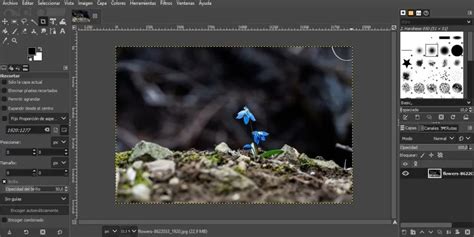
Fonctionnement de GIMP : Calques et Interface
Tout comme Photoshop, GIMP fonctionne avec la logique des calques. Travailler un document sous GIMP revient à manipuler un ensemble de calques, c'est-à-dire de feuilles transparentes que l'on superpose l'une sur l'autre. La feuille supérieure sera visible sur toutes les autres et inversement. Un calque peut contenir plusieurs types d'éléments : une photo, un texte, un objet, etc. Une nouvelle image ne possède qu'un seul calque.
Les Éléments Clés de l'Interface GIMP :
- Les Outils : C'est ici que vous sélectionnez un outil pour effectuer une modification d'image.
- Le Panneau Calques : Sous forme de fenêtre, il constitue le cœur de votre retouche d'image.
Vous pouvez personnaliser votre espace de travail en accédant au Menu principal > Fenêtres > Fenêtres ancrables.
Contrairement à Photoshop, avec GIMP vous pouvez utiliser la fonction « Annuler » (Ctrl + Z) pour revenir en arrière autant de fois que vous le souhaitez !
Les Menus Principaux et Leurs Fonctions :
- Fichier : Permet d'ouvrir, fermer, enregistrer et imprimer une photo.
- Edition : Offre des fonctions comme copier/coller, annuler/rétablir une manipulation, remplir un calque avec la couleur de premier-plan ou d'arrière-plan, et d'autres modifications.
Utilisation des Outils et Premiers Pas
Les outils GIMP permettent de réaliser différentes sortes de retouches photo. Chaque fois que vous sélectionnez un outil dans la boîte à outils, une nouvelle fenêtre apparaît avec les options disponibles pour cet outil. Par exemple, en sélectionnant l'outil Texte, vous ouvrez une fenêtre vous donnant la possibilité de modifier la taille et le style de la police, l'interligne, le retrait, etc.
Étapes Initiales pour la Retouche Photo :
- Choisir une photographie et l'ouvrir : Allez dans Fichier > Ouvrir. Votre photo se positionnera au centre dans la fenêtre de document.
- Vérifier la qualité : Accédez au Menu > Image > Taille de l’impression. Une photo de grande taille et une bonne résolution sont les conditions nécessaires pour une impression grand format.
Des questions sur la résolution idéale d'impression ? Vous trouverez plus de détails dans l'article « Comment retoucher vos photos en quelques clics ? ».
Vous pouvez ensuite retoucher localement la photo, c'est-à-dire y appliquer une modification plus poussée. Par exemple, il est possible de supprimer des tâches indésirables présentes sur l'image.
Il est également possible d'ajouter une bordure à votre image. Pour cela, rendez-vous dans Menu > Filtres > Décor > Ajouter une Bordure, puis choisissez la taille et la couleur de cette bordure. Vous pouvez ensuite créer un nouveau calque et y insérer un cadre de texte pour personnaliser davantage votre photo.
[TUTO GIMP] Faire une Bordure Simple
Le Guide GIMP : Un Outil Puissant et Méconnu
Le guide est un outil de GIMP très peu connu mais qui permet de rendre de grands services pour un alignement précis et une composition soignée de vos images.
Création et Positionnement des Guides :
- Guides Manuels : Vous déterminez l'orientation du guide (horizontal ou vertical) puis vous précisez la position en pixels.
- Guides en Pourcentage : Le principe est le même que pour le positionnement en pixels, vous choisissez l'orientation, mais la position se définit en pourcentage de l'espace de travail.
- Nouveaux Guides depuis la Sélection : Accédez au Menu « Image » → « Guides » → « Nouveaux guides depuis la sélection ».
Si vous souhaitez supprimer un guide, il suffit de le déplacer en dehors des limites de l'image.
Utilité des Guides :
Quel que soit l'outil que vous utilisez pour modifier l'image, le curseur de la souris sera attiré par le guide. Cela facilite grandement l'alignement et la découpe précise de vos images. Par exemple, avec les guides, on peut découper la photo en utilisant le menu « Image » → « Transformer » → « Massicot ». Cet outil est particulièrement utile pour le design web, afin de découper une maquette de page pour l'intégrer dans du code HTML.
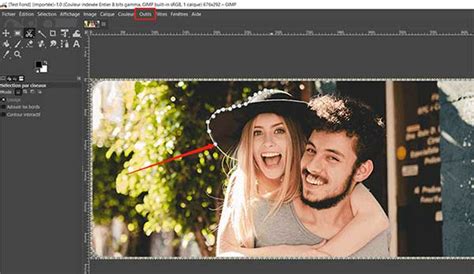
Les guides peuvent être horizontaux et verticaux, jalonnant l'image pour faciliter le travail. Ils sont une alternative aux guides présents dans d'autres logiciels de traitement de l'image.
Autres Options d'Affichage et de Manipulation :
- Zoom : Utilisez les touches `+` et `-` du clavier numérique pour ajuster le zoom, avec un affichage par défaut et des options pour l'affichage sans modifier l'image.
- Rotation et Miroir : Accédez à Affichage, puis Miroir & Rotation pour tourner votre feuille pour dessiner ou appliquer d'autres transformations.
- Gamma : Pour ajuster certains réglages Gamma, cliquez sur Gamma puis sur le bouton correspondant.
Ces différentes options, bien que parfois sources de lenteurs pendant la rotation, offrent une flexibilité considérable pour le traitement de vos images.