
Importer et gérer le texte dans InDesign
L'importation de texte dans Adobe InDesign est une opération fondamentale pour la création de mises en page complexes. Que vous travailliez avec des documents Word, des fichiers texte brut ou d'autres formats, InDesign offre plusieurs méthodes pour intégrer votre contenu. Cet article explore les différentes techniques d'importation, la gestion des blocs de texte et l'optimisation de l'intégration de textes volumineux.
Méthodes d'importation de texte
InDesign propose une flexibilité considérable pour l'intégration de contenu textuel. Vous pouvez choisir d'importer du texte depuis divers formats de fichiers, tels que Microsoft Word (.docx, .doc), les fichiers texte brut (.txt) ou les fichiers RTF (Rich Text Format).
Importation directe depuis un fichier
Pour importer un fichier texte, vous pouvez utiliser la commande Fichier > Importer. Avant de lancer l'importation, il est recommandé de créer un premier bloc de texte sur votre page. Ensuite, sélectionnez ce bloc et lancez la commande d'importation. Le texte sera alors placé dans le bloc sélectionné.
Lors de l'importation de fichiers Word, InDesign permet de gérer les styles présents dans le document source. Vous pouvez choisir de conserver les styles Word, de les convertir en styles InDesign, ou de renommer automatiquement les styles importés pour éviter les conflits. L'option Conserver la mise en forme du texte source permet de préserver autant que possible l'apparence originale du texte.
Il est également possible d'importer des notes de bas de page Word, qui seront automatiquement renumérotées selon les paramètres du document InDesign. L'importation des sauts de page de Word peut être gérée en les convertissant en sauts de colonne ou en les ignorant.
Pour les fichiers texte brut, InDesign peut interpréter les tabulations comme des séparateurs et des retours chariot comme des sauts de paragraphe. Vous pouvez configurer la manière dont les retours chariot supplémentaires sont gérés lors de l'importation.
Copier-coller de texte
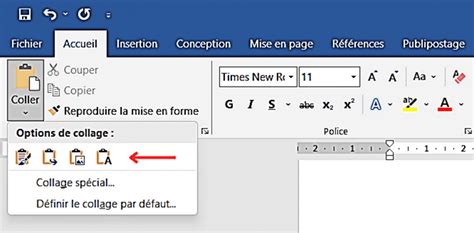
Une autre méthode courante consiste à copier le texte depuis une application source (comme un traitement de texte) et à le coller directement dans un bloc de texte InDesign. Vous avez le choix entre Édition > Coller pour conserver la mise en forme d'origine, ou Édition > Coller sans mise en forme pour insérer le texte en tant que texte brut, appliquant ainsi les styles par défaut d'InDesign.
Si vous collez du texte dans un bloc existant, il sera inséré au point d'insertion. Si vous collez du texte sans avoir sélectionné de bloc, InDesign créera automatiquement un nouveau bloc de texte pour l'accueillir.
Gestion des blocs de texte et des pages multiples
L'un des défis lors de l'importation de textes longs est de gérer la création automatique des pages supplémentaires. Contrairement à certains autres logiciels, InDesign ne crée pas automatiquement de nouvelles pages lorsque vous collez un texte dépassant la taille d'un bloc existant, à moins que ce bloc ne soit lié.
Chaînage des blocs de texte
Pour gérer un texte de plusieurs pages, la technique consiste à créer un premier bloc de texte, puis à le "chaîner" avec des blocs suivants. Après avoir placé votre texte dans le premier bloc, un petit triangle rouge apparaît en bas de ce bloc s'il y a du texte en excès. En cliquant sur ce triangle, puis en maintenant la touche Maj enfoncée tout en cliquant sur la page suivante, vous créez automatiquement un nouveau bloc de texte lié au premier, qui contiendra la suite de votre texte.
Cette méthode garantit que le texte s'écoule de manière continue à travers plusieurs pages. Si vous allongez le texte par la suite, il se propagera automatiquement dans les blocs chaînés.
Bloc de texte principal
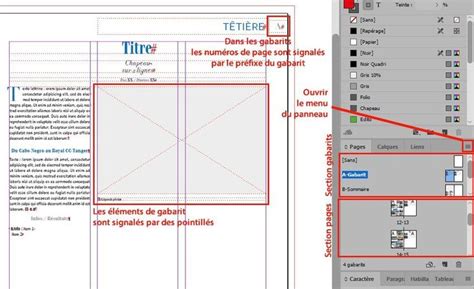
L'option "bloc de texte" cochée lors de la création d'un document InDesign n'est pas équivalente à la création automatique de pages comme dans QuarkXPress. Cette option est principalement utilisée si vous souhaitez lier ce bloc aux pages types (gabarits).
Pour importer un texte volumineux et générer automatiquement le nombre de pages nécessaire, une méthode efficace consiste à :
- Créer un nouveau document d'une seule page avec les marges souhaitées. Il n'est pas nécessaire de cocher "bloc de texte automatique".
- Utiliser Cmd+D (ou Ctrl+D sur Windows) pour importer votre fichier texte.
- Cliquer dans le coin supérieur gauche des marges, en maintenant la touche Maj enfoncée.
Formats de fichiers graphiques et multimédia
Outre le texte, InDesign prend en charge l'importation de nombreux formats de fichiers graphiques et multimédias, essentiels pour la création de mises en page complètes.
Graphiques vectoriels et bitmaps
InDesign prend en charge une large gamme de formats graphiques, y compris les formats bitmaps comme TIFF, GIF, JPEG et BMP, ainsi que les formats vectoriels comme EPS et AI (Adobe Illustrator).
- TIFF : Format bitmap polyvalent, idéal pour les images destinées à l'impression commerciale, supportant CMJN, RVB, niveaux de gris, et les tons directs.
- GIF : Format adapté aux graphiques web avec un nombre limité de couleurs unies, mais limité à 256 couleurs et moins adapté à l'impression.
- JPEG : Idéal pour les photographies et images à tons continus sur le web, avec une compression ajustable (avec perte). InDesign reconnaît les masques JPEG créés dans Photoshop.
- EPS (Encapsulated PostScript) : Format vectoriel permettant de transférer des illustrations complexes, du texte et des images bitmap, offrant une qualité prépresse. InDesign crée des aperçus bitmap pour la visualisation à l'écran.
- AI (Adobe Illustrator) : Les graphiques Illustrator peuvent être collés ou importés dans InDesign. Ils sont traités comme des objets modifiables, permettant une grande flexibilité. Les couleurs RVB et CMJN sont converties au modèle de couleur adéquat lors de l'importation.
Fichiers PDF
La commande Importer permet également de spécifier les pages à importer à partir d'un fichier PDF multipage. Vous pouvez choisir d'importer une seule page, une série de pages ou toutes les pages. InDesign affiche un aperçu des pages avant l'importation. Les pages PDF importées sont liées au fichier d'origine et peuvent être mises à jour si le fichier source est modifié.
importation automatique de pdf multipage en InDesign
Intégration avec d'autres applications Adobe
InDesign s'intègre fluidement avec d'autres applications de la suite Adobe Creative Cloud. Par exemple, les graphiques copiés depuis Illustrator sont traités comme des objets modifiables dans InDesign. De même, les calques d'un fichier Photoshop peuvent être gérés dans InDesign, permettant de contrôler leur visibilité et d'utiliser des masques ou des canaux alpha.
Options d'importation avancées
Lors de l'importation de fichiers, notamment de Word, InDesign propose une boîte de dialogue Options d'importation qui permet de contrôler finement la manière dont le texte et sa mise en forme sont intégrés. Ces options peuvent être enregistrées sous forme de préréglages pour une utilisation ultérieure.
Parmi les options disponibles, on trouve la gestion des styles, l'importation des notes de bas de page, la conversion des sauts de page, l'importation des tableaux, et la gestion des polices de caractères. Il est également possible de choisir d'importer le texte avec ou sans mise en forme, ou de convertir les styles Word en styles InDesign.
Pour les fichiers texte référencés, InDesign peut importer des informations décrivant la mise en forme à appliquer. De plus, InDesign peut importer et exporter du texte à partir de documents Buzzword, créant un lien vers le document stocké sur le serveur.
Adobe Muse et InDesign
Il est important de noter que le logiciel Adobe Muse, bien qu'il appartienne à la famille Adobe, est conçu pour la création de sites web "statiques" avec une interface visuelle simplifiée. Il ne s'agit pas d'un outil de mise en page de documents imprimés comme InDesign. Les fonctionnalités d'importation de texte dans Muse sont donc orientées vers l'intégration de contenu pour le web, et diffèrent de celles d'InDesign.
tags: #importer #un #bloc #de #texte #indesign