
Copier et Coller des Calques dans GIMP pour Créer un Nouveau Calque
Dans cette leçon, vous découvrirez comment utiliser la fonction de copie de calque dans GIMP pour améliorer vos compétences en édition d'images. Cette fonctionnalité vous permet de dupliquer des éléments spécifiques d'une image et de les intégrer dans un nouveau calque, tout en conservant leur transparence et leur indépendance par rapport au calque d'origine.
Comprendre le Concept de Calque dans GIMP
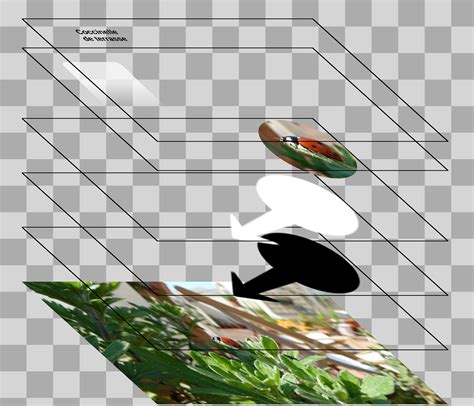
GIMP, comme la plupart des logiciels de retouche d'images, repose sur le concept de calques. Chaque calque peut être considéré comme une feuille transparente superposée aux autres. Cela vous permet de travailler sur différentes parties d'une image indépendamment les unes des autres. Les calques sont essentiels pour réaliser des montages complexes, appliquer des effets spécifiques ou corriger des zones sans altérer le reste de l'image.
Méthodes pour Copier et Coller des Éléments
Il existe plusieurs manières de copier et coller des éléments d'une image à une autre dans GIMP. La méthode la plus directe utilise les raccourcis clavier standards.
Utilisation des Raccourcis Clavier
Vous pouvez copier un élément sélectionné d'une image à une autre en utilisant les raccourcis CTRL-C (Copier) et CTRL-V (Coller). Lorsque vous collez un élément copié, GIMP crée par défaut une sélection flottante. Cette sélection peut ensuite être transformée en un nouveau calque.
L'Option "Copier Visible"
Pour insérer uniquement la partie visible de l'image copiée, GIMP propose l'option "Copier Visible". Cette fonction est particulièrement utile lorsque vous travaillez avec des images contenant de nombreux calques et que vous souhaitez n'extraire qu'une composition spécifique.
Créer un Nouveau Calque à Partir d'un Élément Copié
Il est fortement recommandé de créer un nouveau calque lorsque vous souhaitez que l'image collée soit modifiable indépendamment du calque existant. Cela garantit une flexibilité maximale dans votre processus de retouche.
Pour transformer une sélection flottante en un nouveau calque, vous pouvez suivre ces étapes :
- Effectuez votre sélection dans l'image source.
- Copiez la sélection (CTRL-C).
- Collez la sélection dans l'image de destination (CTRL-V). Elle apparaîtra comme une sélection flottante.
- Dans le panneau des calques, vous devriez voir une nouvelle entrée représentant votre sélection flottante.
- Pour la transformer en un calque indépendant, vous pouvez généralement la "nouer" au calque inférieur ou utiliser une option spécifique pour créer un nouveau calque à partir de cette sélection.
Gestion des Calques dans GIMP
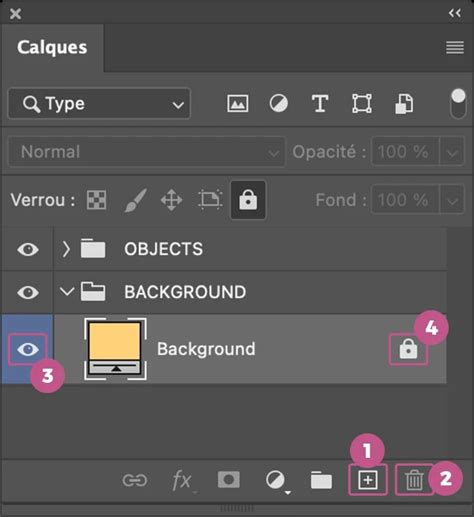
Une bonne gestion des calques est primordiale pour un flux de travail efficace dans GIMP. Le panneau Calques est votre outil principal pour cela.
Renommer et Identifier les Calques
Chaque calque peut être renommé pour faciliter son identification. Ce nom sera affiché dans le panneau des calques. Il est également possible de colorier les calques dans la liste pour une meilleure organisation visuelle.
Modes de Fusion
Les modes de fusion déterminent comment un calque interagit avec le calque situé en dessous. GIMP offre une large gamme de modes (comme Normal, Multiplier, Écran, Superposition, etc.) qui permettent de créer des effets complexes en combinant les couleurs et la luminosité des calques.
Organisation des Calques
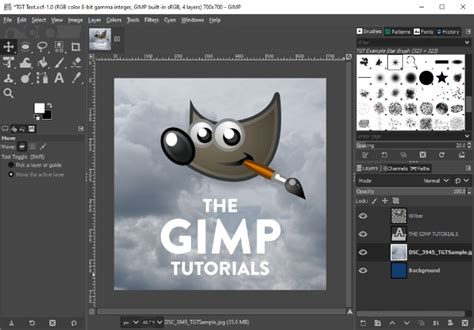
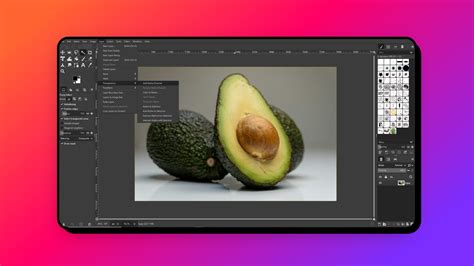
L'ordre des calques dans la pile est crucial, car il détermine la visibilité et l'interaction des éléments. Vous pouvez réorganiser les calques en les faisant glisser vers le haut ou vers le bas dans le panneau des calques. Pour une organisation rapide, vous pouvez utiliser la fonction Calque - Pile - Inverser l’ordre des calques.
Si vous avez besoin de sélectionner un calque spécifique en fonction de sa position dans la pile, le menu Calque - Pile - Sélectionner... peut être très utile.
Ajustement de la Taille et des Dimensions des Calques
Il est souvent nécessaire d'ajuster la taille d'un calque pour qu'il corresponde aux dimensions souhaitées ou à celles du canevas de l'image.
Redimensionnement du Calque
Vous pouvez redimensionner un calque en utilisant l'outil de mise à l'échelle. Les champs Largeur et Hauteur dans les options de l'outil vous permettent de définir précisément les nouvelles dimensions. Il est important de noter que le redimensionnement peut affecter la qualité de l'image si l'agrandissement est trop important.
Créer une Bordure autour du Calque
GIMP permet de créer une bordure autour d'un calque, ce qui peut être utile pour des effets visuels ou pour mieux délimiter un élément. Cette bordure est créée en fonction de la position du calque sur le canevas.
Gestion de la Transparence et de l'Opacité
La transparence est une caractéristique clé des calques dans GIMP, permettant de créer des effets de superposition réalistes.
Opacité et Transparence
Chaque calque possède un niveau d'opacité qui détermine sa visibilité. Une opacité de 100% signifie que le calque est entièrement opaque et donc pleinement visible. Une opacité de 0% rend le calque complètement transparent et donc invisible. En ajustant l'opacité, vous pouvez faire apparaître partiellement le contenu des calques inférieurs.
Canal Alpha
La transparence d'un calque est gérée par son canal alpha. Ce canal stocke des informations sur le degré de transparence de chaque pixel du calque. Vous pouvez modifier le contenu du canal alpha pour rendre certaines parties du calque transparentes ou opaques.
Masques de Calque
Les masques de calque sont un outil puissant pour contrôler la transparence. Ils fonctionnent comme un canal alpha supplémentaire qui vous permet de masquer ou de révéler sélectivement des parties du calque sans les supprimer définitivement. Un masque blanc rend le calque entièrement visible, tandis qu'un masque noir le rend entièrement transparent.
Ajustement Final et Enregistrement
Une fois vos modifications terminées, vous pouvez ajuster la taille finale du calque pour qu'il corresponde exactement à ses dimensions réelles. Le calque final aura cette taille.
Pour enregistrer votre travail, GIMP propose plusieurs formats. Le format natif de GIMP (.xcf) conserve toutes les informations sur les calques, permettant une édition ultérieure. Pour une utilisation sur le web ou dans d'autres applications, vous pouvez exporter votre image dans des formats comme JPEG ou PNG, en choisissant les options appropriées pour la transparence.
Les CALQUES - GIMP
tags: #gimp #calque #copie #en #calque