
GIMP : Guide Complet pour le Redimensionnement d'Images et la Gestion des Formats de Fichier
Le redimensionnement d'une image est une étape fondamentale dans le processus de retouche, permettant d'ajuster la hauteur et la largeur pour obtenir la taille désirée. Cette opération est souvent réalisée par les éditeurs d'images pour réduire la taille des fichiers ou améliorer la qualité visuelle. GIMP, un logiciel de manipulation graphique gratuit et open-source, offre des fonctionnalités étendues pour modifier vos images, y compris le redimensionnement.
GIMP est une plateforme puissante conçue pour la création d'éléments graphiques, d'images scriptées, d'icônes et bien plus encore. Disponible sur Windows, Mac et Linux, il est souvent recommandé comme une alternative gratuite à Adobe Photoshop. Bien que son interface puisse sembler plus simple que celle de Photoshop, certains utilisateurs peuvent rencontrer des difficultés lors de son utilisation. GIMP permet une édition détaillée des pixels, ce qui en fait un excellent choix pour le redimensionnement d'images.
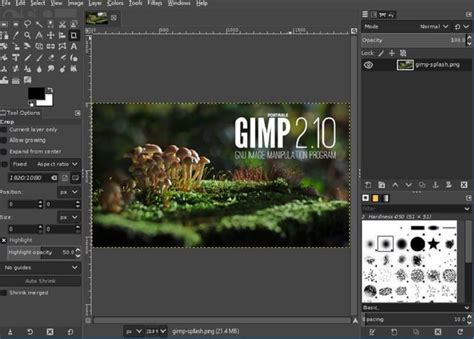
Méthodes de Redimensionnement d'Image avec GIMP
GIMP propose deux approches principales pour redimensionner vos images : la modification des dimensions (hauteur et largeur) et l'ajustement de la taille du fichier sans compromettre la qualité.
1. Redimensionner les Dimensions de l'Image
Cette méthode vous permet de définir précisément la hauteur et la largeur de votre image.
Étape 1 : Ouverture de l'Image dans GIMP
Commencez par télécharger et installer GIMP sur votre appareil. Une fois l'application ouverte, importez l'image que vous souhaitez modifier. Il est important de noter que GIMP peut agrandir l'image pour qu'elle tienne entièrement dans la zone de travail. La taille actuelle de l'image est généralement affichée dans le coin supérieur droit de la fenêtre.
Étape 2 : Ajustement des Dimensions
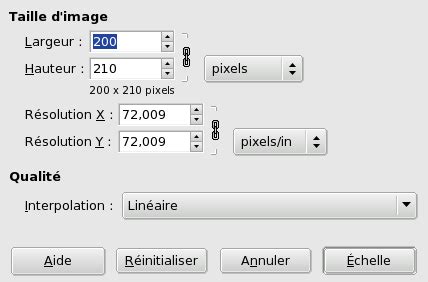
Pour redimensionner votre image, naviguez dans le menu Image, puis sélectionnez Échelle et taille de l'image. Dans la boîte de dialogue qui s'ouvre, vous pouvez saisir les nouvelles valeurs pour la Largeur et la Hauteur de votre image. Vous remarquerez une icône de chaîne à côté de ces champs, indiquant que la hauteur et la largeur sont liées. Modifier l'une ajustera automatiquement l'autre, préservant ainsi les proportions de l'image.
Étape 3 : Exportation de l'Image Redimensionnée
Une fois que vous avez défini les dimensions souhaitées, vous pouvez exporter votre image. Allez dans le menu Fichier, puis sélectionnez Exporter. Pour enregistrer votre travail sous un nouveau nom de fichier, vous pouvez utiliser Fichier > Écraser et spécifier un nouveau nom.
2. Redimensionner les Images sans Perte de Qualité (Taille du Fichier)
Lorsqu'il s'agit de formats de compression avec perte comme JPEG, le redimensionnement peut entraîner une diminution de la qualité. Cependant, GIMP offre des options pour minimiser cette perte.
Étape 1 : Comprendre la Compression JPEG
Les images JPEG utilisent une compression avec perte, ce qui signifie qu'une partie de la qualité est sacrifiée lors de la compression du fichier. En utilisant GIMP, il est possible de réduire la taille du fichier JPEG tout en conservant une qualité visuelle acceptable.
Étape 2 : Réglage de la Qualité d'Exportation
Pour exporter votre image redimensionnée, cliquez sur Fichier, puis sélectionnez Exporter. Dans l'onglet Exporter l'image, vous pouvez saisir un nouveau nom pour votre fichier. GIMP exporte généralement au format de fichier d'origine ; dans le cas d'un JPEG, le format de sortie sera .jpg.
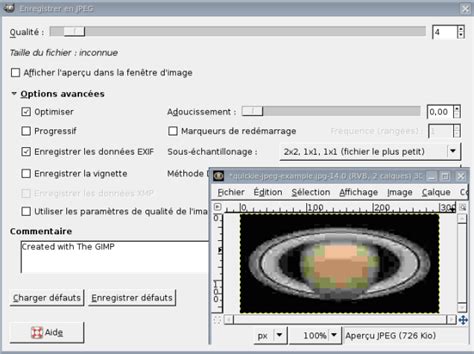
Après avoir cliqué sur Exporter, une fenêtre spécifique à l'exportation JPEG s'ouvre. Ici, vous pouvez ajuster le niveau de Qualité. Une qualité de 80, par exemple, produira un fichier plus petit qu'une qualité de 100, tout en maintenant une qualité d'image très similaire. L'option Afficher l'aperçu dans la fenêtre d'image vous permet de visualiser l'impact de vos réglages sur la taille du fichier et la qualité visuelle.
Étape 3 : Exportation Finale
Une fois que vous êtes satisfait des réglages, cliquez sur le bouton Exporter pour enregistrer votre image redimensionnée sur votre appareil.
Ces étapes vous permettent de redimensionner à la fois les dimensions et la taille du fichier de vos images avec GIMP. Vous pouvez ensuite effectuer d'autres modifications telles que la rotation, le retournement ou le recadrage de vos photos.
Alternative à GIMP pour le Redimensionnement d'Images
Bien que GIMP soit un outil puissant, son interface peut parfois être intimidante pour les nouveaux utilisateurs. Pour ceux qui recherchent une solution plus simple et axée sur l'amélioration de la qualité, des alternatives en ligne existent.
FVC Free Image Upscaler
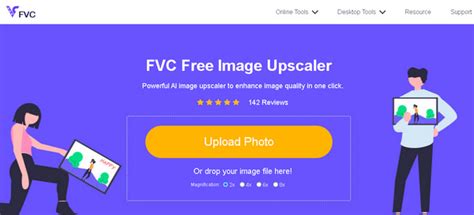
FVC Free Image Upscaler est une application en ligne gratuite offrant une interface intuitive, idéale pour ceux qui cherchent à améliorer la qualité de leurs photos. Cet outil utilise un procédé d'upscaling basé sur l'intelligence artificielle pour détecter et améliorer automatiquement les zones floues de l'image. Il permet d'agrandir les photos jusqu'à 8x et prend en charge les formats d'image courants tels que JPEG, JPG, PNG et BMP. Contrairement à de nombreuses autres applications, FVC Free Image Upscaler peut redimensionner vos images sans perte de qualité notable.
Comment utiliser FVC Free Image Upscaler :
- Ouvrez votre navigateur web et recherchez "FVC Free Image Upscaler" ou accédez directement au site.
- Sur l'interface principale, cliquez sur le bouton Upload Photo pour lancer l'application.
- Cliquez à nouveau sur Upload Photo pour ajouter l'image que vous souhaitez redimensionner ou agrandir.
- Après l'importation, choisissez parmi les préréglages d'agrandissement disponibles (2x, 4x, 6x, ou 8x). Vous pouvez prévisualiser le résultat en déplaçant le curseur sur l'image.
- Cliquez sur le bouton Save dans le coin inférieur droit pour enregistrer votre image traitée sur votre appareil.
FAQ sur le Redimensionnement d'Images avec GIMP
GIMP a-t-il une version en ligne ?
Oui, GIMP est disponible en version en ligne, mais celle-ci peut ne pas inclure toutes les fonctionnalités présentes dans la version de bureau.
GIMP est-il le meilleur logiciel gratuit comparable à Photoshop ?
GIMP n'est pas directement comparable à Photoshop, qui reste le logiciel de retouche photo de référence pour les ordinateurs de bureau. Cependant, GIMP est largement considéré comme l'une des meilleures alternatives gratuites à Adobe Photoshop.
GIMP prend-il en charge les fichiers PNG ?
Oui, GIMP vous permet d'enregistrer vos créations dans divers formats, y compris JPEG, JPG et PNG.
MEGA TUTO : les BASES de GIMP 3 - 2h30 de formation gratuite pour Gimp 3 pour débutant 2025
tags: #gimp #changer #format #fichier