
Importer une image dans Adobe Illustrator CS6
Dans cette leçon, nous explorons comment intégrer des images dans Illustrator en utilisant deux méthodes principales : la liaison et l'incorporation des fichiers. La liaison réduit la taille de votre document tout en permettant la mise à jour de l'illustration d'origine. En revanche, l'incorporation inclut l'image directement dans le document, augmentant sa taille mais en conservant la résolution maximale.
Comprendre la liaison et l'incorporation
La liaison de fichiers
Lorsque vous liez un fichier, celui-ci reste indépendant de votre document Illustrator, ce qui permet de gérer plus facilement la taille globale de votre projet. Vous pouvez modifier la taille, appliquer des effets de transparence, et mettre à jour les illustrations liées sans augmenter significativement la taille du document. En cas d'exportation ou d'impression, l'illustration d'origine est utilisée pour produire une sortie de qualité optimale.
L'incorporation d'images
Si vous choisissez d'incorporer une image, celle-ci est ajoutée directement dans le document avec sa résolution maximale. Bien que cela puisse rendre le fichier Illustrator plus volumineux, vous avez la possibilité de modifier l'illustration incorporée à tout moment sans dépendre de l'image source. Cette méthode est idéale lorsque vous travaillez hors ligne ou souhaitez éviter une déconnexion entre le document et ses ressources graphiques.
Conversion entre liaison et incorporation
Enfin, vous pouvez convertir une image liée en image incorporée et inversement, selon les besoins de votre projet.
Procédure d'importation d'une image
Voyons maintenant ce qui se passe lorsque nous voulons importer une image dans notre document Adobe Illustrator. Nous allons par le menu Fichier aller sur Importer et choisir l'image que nous voulons importer.
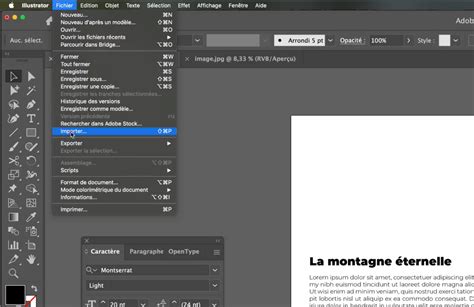
Nous allons cliquer sur Importer et ici nous allons avec cette boîte de dialogue avoir le choix de ce que nous allons faire avec la gestion des profils de couleurs.
Gestion des profils de couleurs lors de l'importation
L'image que nous voulons importer dispose d'un profil SRGB, ce qui est parfait pour le Web alors que je suis actuellement en train de travailler avec un espace de travail Display. J'ai donc le choix de supprimer le profil incorporé ou de préférer le profil incorporé de l'image au profil de l'espace de travail.
En ce qui concerne le Web, il vaut mieux travailler avec du SRGB pour éviter d'avoir des différences au moment où vous allez enregistrer. Donc en l'occurrence, je vais préférer le profil incorporé à l'espace de travail.
Non concordance des profils incorporés. QUE FAIRE ? ! [TUTO DÉBUTANT]
Et puis mon image est maintenant au bout de mon curseur.
tags: #importer #une #image #dans #illustrator #cs6