
Lightroom : Maîtriser le Blanc Naturel et la Retouche d'Images
Ce tutoriel explore diverses techniques pour ajuster et améliorer vos photos dans Adobe Lightroom, en mettant l'accent sur l'obtention d'un rendu naturel, la gestion des couleurs et la création d'ambiances spécifiques, notamment en noir et blanc. Bien que certaines retouches puissent sembler artificielles si poussées à l'extrême, les méthodes présentées vous permettront d'affiner vos images avec précision.
Comprendre les Outils de Couleur dans Lightroom
Lightroom offre plusieurs outils pour manipuler les couleurs de vos images, chacun avec ses spécificités.
1. Le Curseur de Vibrance
Le curseur de vibrance permet de modifier la saturation de certaines couleurs sans affecter uniformément l'ensemble de l'image. Il est particulièrement utile pour préserver les tons de peau tout en intensifiant les couleurs environnantes. Par exemple, augmenter la vibrance peut rendre les verts plus vifs sans altérer le visage du sujet. Cependant, une utilisation excessive peut mener à des résultats peu naturels, avec des couleurs trop saturées, voire "fluo".
2. Réglages TSL (Teinte, Saturation, Luminance)
Le panneau TSL offre un contrôle granulaire sur chaque couleur de votre image. Vous pouvez ajuster indépendamment la teinte, la saturation et la luminance pour des couleurs spécifiques (rouges, oranges, jaunes, verts, etc.).
- Teinte : Modifie la couleur elle-même.
- Saturation : Contrôle l'intensité de la couleur.
- Luminance : Ajuste la clarté ou l'obscurité de la couleur.
Une approche avancée consiste à utiliser l'outil "Mélangeur de couleurs" (souvent appelé "TSL" ou "Couleur" dans certaines versions), qui permet de cliquer directement sur une zone de la photo pour en modifier les propriétés de teinte, saturation ou luminance. Par exemple, pour réduire la saturation des verts de l'arrière-plan, vous pouvez sélectionner la zone verte, maintenir le clic et déplacer la souris vers le bas. Cela permet d'obtenir un arrière-plan plus discret sans affecter le reste de l'image.
3. Retouche Locale
La retouche locale, via des outils comme le pinceau, permet d'appliquer des ajustements ciblés sur des zones spécifiques de l'image. Par exemple, si une feuille sur le front d'un gorille est trop verte, vous pouvez utiliser le pinceau pour réduire sa saturation ou sa luminosité. Il est crucial d'utiliser cet outil avec modération pour éviter un rendu artificiel.
4. Virage Partiel (Split Toning)
Le virage partiel permet d'appliquer des teintes différentes aux hautes lumières et aux ombres de l'image. Cet outil est particulièrement utile pour créer des ambiances spécifiques, comme des tons chauds dans les hautes lumières et des tons froids dans les ombres, ou vice-versa, pour ajouter de la profondeur et du caractère à une photo.
La Conversion en Noir et Blanc Dramatique : Style Ansel Adams
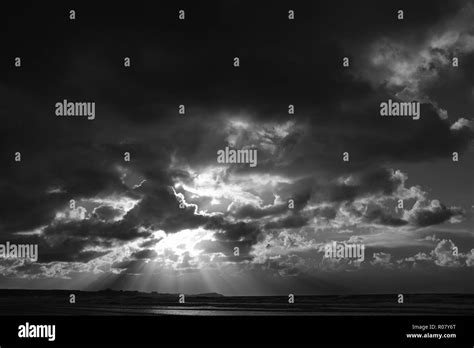
La conversion en noir et blanc peut transformer une image, en particulier lorsqu'elle vise à transmettre des émotions fortes et un côté dramatique, à l'instar du style d'Ansel Adams, célèbre photographe de paysage.
Sélectionner la Bonne Photo
Une photo qui ne fonctionne pas en couleur ne donnera pas un bon résultat en noir et blanc. Les éléments clés pour une conversion réussie incluent un contraste fort, des formes bien définies et, idéalement, des éléments qui ajoutent du drame, comme des nuages, des jeux d'ombre et de lumière.
- Exemple : Une photo avec des nuages dramatiques et un fort contraste entre la roche et la neige se prête mieux à une retouche en noir et blanc dramatique qu'une photo avec un ciel dégagé.
Étapes de la Retouche en Noir et Blanc
- Corrections de l'objectif : Activez le profil de correction pour éliminer les déformations optiques. La suppression des aberrations chromatiques n'est pas essentielle en noir et blanc.
- Recadrage et Redressement : Ajustez la composition pour renforcer l'impact de l'image. Par exemple, recentrer le sujet principal ou couper certaines zones peut améliorer l'histoire racontée par la photo.
- Réglages de base :
- Activez le mode Noir et blanc.
- Appliquez un Profil colorimétrique (preset noir et blanc) pour établir une base. Le profil noir et blanc numéro 9, par exemple, offre un bon contraste. Ajustez l'intensité du profil si nécessaire.
- Ajustez les curseurs : Augmentez le Contraste, diminuez légèrement les Hautes lumières, les Ombres et les Blancs, et augmentez significativement les Noirs pour un rendu profond.
- Dans l'onglet Présence, diminuez la Clarté pour adoucir l'image.
- Courbe des tonalités : Ajoutez un contraste supplémentaire en traçant une légère courbe en "S".
Tutoriel 24 (Courbes et contraste Affinity photo)
Ajustements Locaux pour le Noir et Blanc
Les ajustements locaux sont cruciaux pour sculpter l'image et guider le regard du spectateur.
- Pinceau : Utilisez le pinceau pour amplifier la lumière, par exemple, pour simuler des rayons de soleil. La technique du "Bat signal" (créer un petit point puis un grand cercle) permet de simuler des rayons qui s'élargissent. Ajustez le débit, la densité et le contour progressif pour un rendu naturel. Utilisez la touche Alt pour effacer des parties du masque.
- Dégradé linéaire et radial : Ces outils sont parfaits pour ajuster des zones vastes, comme le ciel ou les bords de l'image. Ils permettent d'augmenter le contraste, de modifier les noirs ou la correction du voile.
- Gamme de luminance : Cet outil permet d'affiner des zones très précises (hautes lumières, tons moyens, tons sombres) pour un contrôle maximal.
Après les ajustements locaux, il est conseillé de revenir aux Réglages de base et à la Courbe des tonalités pour d'éventuels peaufinages.
Color Grading (Virage Partiel Avancé)
L'onglet Color grading permet d'ajouter des teintes subtiles aux ombres et aux hautes lumières, même en noir et blanc. Par exemple, ajouter une légère teinte bleue aux ombres peut renforcer le côté dramatique.
La Balance des Blancs : Clé d'un Rendu Naturel
La balance des blancs (WB) est un réglage essentiel pour s'assurer que les couleurs de votre photo soient fidèles à la réalité, ou pour créer une ambiance spécifique.
Comprendre la Température de Couleur
Chaque source de lumière a une température de couleur différente, mesurée en Kelvin (K). Les lumières chaudes (bougie, soleil couchant) ont une température basse, tandis que les lumières froides (ciel nuageux, flash) ont une température élevée.
- Lumière chaude : Dominante jaune/orange (bas Kelvin).
- Lumière froide : Dominante bleue (haut Kelvin).
Méthodes d'Ajustement de la Balance des Blancs dans Lightroom
- Préréglages : Lightroom propose des préréglages comme "Lumière du jour", "Nuageux", "Tungstène", etc. Ces préréglages sont un bon point de départ, mais nécessitent souvent un ajustement manuel.
- Curseurs Température et Teinte :
- Température : Glissez vers la droite pour réchauffer (plus orange/jaune), vers la gauche pour refroidir (plus bleu).
- Teinte : Glissez vers la droite pour ajouter du magenta, vers la gauche pour ajouter du vert. Ceci permet de corriger les dominantes indésirables.
Pour les fichiers RAW, la plage de température est exprimée en Kelvin, offrant une plus grande précision.
- Outil "Sélecteur de balance des blancs" (Pipette) : C'est la méthode la plus rapide et efficace pour obtenir une teinte neutre. Cliquez sur un pixel de la photo qui devrait être gris neutre (pas blanc pur ni noir pur). Lightroom analysera ce pixel et ajustera la balance des blancs de toute l'image en conséquence. Une grille de 25 pixels aide à cibler le pixel le plus neutre.
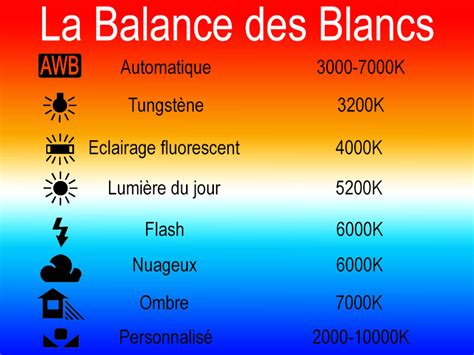
Conseils pour la Balance des Blancs
- Photographiez en RAW pour une flexibilité maximale en post-production.
- Si possible, harmonisez les sources lumineuses sur votre scène.
- Utilisez une charte de gris pour un réglage précis, surtout en photographie de produit.
- Ne cherchez pas systématiquement la fidélité absolue des couleurs. Parfois, une température de couleur biaisée peut renforcer l'ambiance de l'image (ex: un bar faiblement éclairé, un coucher de soleil).
- Expérimentez avec les différents réglages de balance des blancs sur votre appareil photo et dans Lightroom pour comprendre leur impact.
Autres Outils Utiles dans Lightroom
Lightroom met à disposition une panoplie d'outils pour peaufiner vos images.
Réglages de Base
- Exposition : Contrôle la luminosité générale.
- Contraste : Ajuste la différence entre les zones claires et sombres.
- Hautes lumières, Ombres, Blancs, Noirs : Permettent d'affiner la plage dynamique.
- Texture, Clarté, Correction du voile : Modifient le contraste local, la netteté et la présence de brume.
- Vignette : Assombrit ou éclaircit les bords de l'image.
- Grain : Ajoute un effet de grain analogique.
Courbe des Tonalités
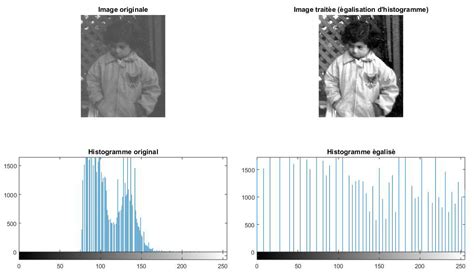
La courbe des tonalités (paramétrique ou personnalisée) offre un contrôle avancé sur la répartition de la luminosité et du contraste de l'image. Elle permet d'ajuster des zones spécifiques de l'histogramme.
Outil "Mélangeur de couleurs"
Permet d'ajuster finement les paramètres TSL de couleurs spécifiques. Utile pour corriger des dominantes ou subtiliser des ajustements.
Outil "Flou de l'objectif"
Ajoute un flou esthétique à des parties sélectionnées de l'image, souvent utilisé pour le bokeh.
Accentuation et Réduction du Bruit
- Détails (Accentuation) : Contrôle la netteté des détails.
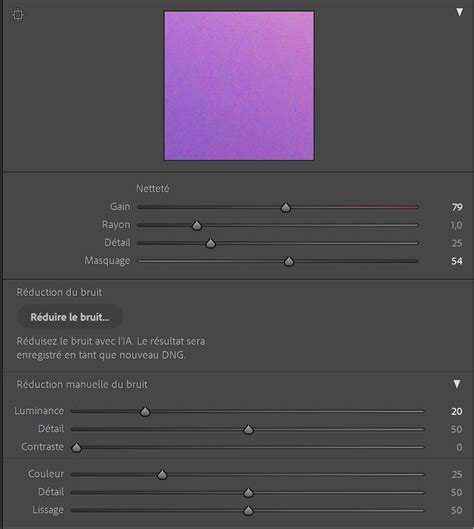
- Réduction du bruit (Chromatique et Luminance) : Permet de réduire le bruit numérique tout en préservant les détails.
Corrections de l'objectif
Applique des corrections basées sur le profil de l'objectif utilisé, notamment pour la distorsion et le vignettage.

tags: #lightroom #blanc #naturel