
Lightroom : Maîtriser le Pinceau pour des Retouches Précises avec le Filtre Gradué
Dans le domaine de la retouche photo avec Adobe Lightroom, la maîtrise des outils de correction locale est essentielle pour obtenir des résultats professionnels. Si le Filtre Gradué (ou Filtre Dégradé) est un outil puissant pour appliquer des modifications graduelles sur une partie d'une image, il peut parfois présenter des limitations, notamment lorsque l'horizon n'est pas droit ou lorsque l'on souhaite appliquer un effet à une zone spécifique sans affecter les éléments adjacents. Heureusement, depuis la version Lightroom CC 2015 (ou Lightroom 6), Adobe a introduit une fonctionnalité clé pour pallier ces inconvénients : le pinceau intégré au Filtre Gradué.
Comprendre le Problème du Filtre Gradué Classique
L'utilisation standard du Filtre Gradué applique un effet de manière linéaire ou radiale sur une zone définie. Cependant, dans des cas comme la correction d'un ciel avec des montagnes sur les côtés, l'effet peut s'étendre aux montagnes alors que l'on souhaite uniquement agir sur le ciel. Cela pose un problème lorsque l'on souhaite ajouter du contraste et de la saturation au ciel, par exemple, et que le filtre affecte involontairement d'autres éléments de l'image.
Avant Lightroom CC 2015, il fallait recourir à des astuces moins efficaces pour gérer ces situations. Désormais, l'outil pinceau intégré offre une solution élégante et précise.
Le Pinceau : Une Extension Puissante du Filtre Gradué
Lorsque vous sélectionnez l'outil Filtre Gradué dans Lightroom (cette fonctionnalité s'applique également aux autres filtres comme le Filtre Radial), un bouton "pinceau" apparaît dans le panneau de l'outil. Ce pinceau fonctionne de manière similaire au pinceau de retouche sélective, mais son rôle est de modifier la zone d'application du filtre déjà présent.
Fonctionnement du Pinceau
- Ajouter le filtre : En utilisation normale, le pinceau "ajoute" l'effet du filtre gradué à la zone que vous peignez.
- Gommer le filtre : En appuyant sur la touche Shift de votre clavier, le pinceau s'inverse et permet de "gommer" ou de retirer l'effet du filtre gradué des zones peintes.
Les réglages du pinceau, tels que le débit et la densité, apparaissent dans le panneau latéral de Lightroom, juste en dessous des réglages du filtre gradué principal. Cela vous permet d'affiner l'intensité et la manière dont le filtre est appliqué ou retiré.
Application Pratique : Retirer le Filtre des Montagnes
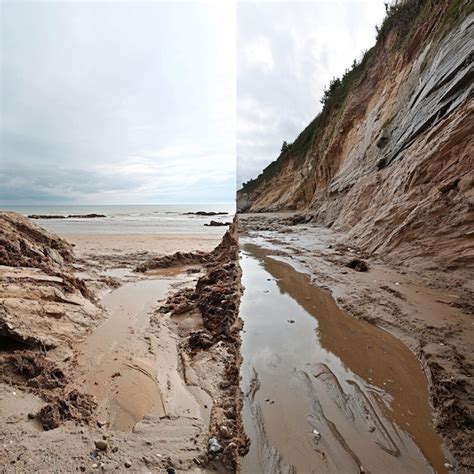
Pour reprendre l'exemple d'un ciel à retoucher, vous pouvez utiliser le pinceau en mode "gommage" (en maintenant la touche Shift) pour retirer l'effet du filtre gradué des montagnes. Inversement, si le filtre ne descendait pas assez bas pour couvrir tout le ciel, vous pourriez utiliser le pinceau en mode "ajout" (avec le signe "+") pour étendre l'effet.
Le résultat final est un ciel plus saturé et contrasté, avec des nuages qui ressortent mieux, tandis que les montagnes restent intactes, non affectées par le filtre.
Réglages et Options du Pinceau dans Lightroom
Lightroom offre une panoplie de réglages pour affiner l'utilisation des pinceaux et des masques, permettant des corrections locales extrêmement précises.
Réglages Généraux du Filtre Gradué
Avant d'entrer dans le détail des pinceaux, il est utile de rappeler les réglages fondamentaux disponibles dans le Filtre Gradué :
- Température : Ajuste la chaleur ou la froideur de la couleur dans la zone sélectionnée.
- Exposition : Modifie la luminosité globale de la zone.
- Clarté : Lisse ou accentue les détails texturés.
- Contraste : Augmente ou diminue la différence entre les tons clairs et foncés.
- Saturation : Ajuste l'intensité des couleurs.
- Teinte : Permet d'appliquer une teinte spécifique à la zone affectée.
- Netteté : Accentue les contours pour faire ressortir les détails.
Options Avancées du Masquage
Dans les versions plus récentes de Lightroom Classic, les outils de masquage ont été considérablement enrichis, offrant des possibilités de sélection et d'ajustement encore plus fines.
Masques de Gamme
Les masques de gamme permettent de sélectionner des zones basées sur des critères spécifiques :
- Masque de Gamme de Profondeur : Disponible pour les photos contenant des données de carte de profondeur (généralement issues de certains iPhones récents). Permet de sélectionner des objets en fonction de leur distance par rapport à l'appareil.
- Masque de Gamme de Couleur : Permet de sélectionner une zone en fonction de sa couleur dominante. Vous pouvez prélever des échantillons de couleur pour définir la zone à modifier.
- Masque de Gamme de Luminance : Permet de sélectionner des zones en fonction de leur luminosité. Vous pouvez ajuster la plage de tons clairs ou foncés à affecter.
Intersection de Masquage
L'outil "Intersection" dans les options de masquage est particulièrement puissant. Il permet de combiner plusieurs masques pour ne conserver que la zone commune à tous les masques sélectionnés. Par exemple, vous pouvez combiner une sélection de sujet avec un masque de gamme de couleur pour modifier spécifiquement la couleur d'un vêtement sur un sujet, sans affecter le reste de l'image.
Pour créer une intersection, vous pouvez utiliser la touche Alt (ou Option sur Mac) en cliquant sur les boutons "Ajouter" ou "Soustraire" pour faire apparaître l'option "Intersection".
Paramètres du Pinceau
Lors de l'utilisation du pinceau, plusieurs paramètres sont disponibles pour contrôler son application :
- Débit : Définit la quantité de "peinture" appliquée à chaque coup de pinceau. Un débit plus faible permet une application plus progressive.
- Densité : Contrôle l'opacité maximale appliquée par le pinceau.
- Contour Progressif : Crée une transition douce entre la zone peinte et les pixels environnants, similaire à un dégradé.
- Masquage Automatique : Aide à peindre à l'intérieur des contours d'une zone en détectant les changements de couleur, empêchant le pinceau de dépasser.
La touche O du clavier permet d'afficher le masque actif en rouge, ce qui est très utile pour visualiser précisément la zone concernée par les réglages.
Utilisation du Pinceau pour des Corrections Spécifiques
Le pinceau de Lightroom est un outil polyvalent qui peut être utilisé pour une multitude de corrections localisées, allant de la photographie animalière aux paysages.
Exemple : Accentuer les Yeux d'un Animal
Dans la photographie animalière, il est souvent nécessaire d'accentuer les yeux d'un sujet pour leur donner plus de vie. En zoomant sur les yeux, vous pouvez utiliser le pinceau de retouche avec des réglages spécifiques (par exemple, une légère augmentation de l'exposition, de la clarté ou de la netteté) pour les faire ressortir sans affecter le reste de la fourrure ou du plumage.
Correction de Zones Surexposées
Dans certains cas, il peut être nécessaire de corriger des zones surexposées, comme un reflet du soleil. En utilisant un pinceau avec une luminosité légèrement plus claire que l'image de fond, on peut peindre une zone claire pour simuler la traversée du soleil à travers les nuages. Des traits divergents peuvent ensuite être peints pour créer des "gloires".
Ajustement de la Température de Couleur
La température de couleur est un réglage crucial, surtout dans les paysages. Si le ciel est trop bleu ou trop jaune, un filtre gradué peut être appliqué pour ajuster la teinte. Si des éléments spécifiques, comme une mer ou une ville, nécessitent un traitement différent, le pinceau permet d'affiner l'application du filtre ou d'en appliquer un nouveau de manière ciblée.
Lightroom Classic et les Nouveautés de Masquage
Avec les versions récentes de Lightroom Classic, les outils de masquage, y compris le filtre gradué et les pinceaux, ont été améliorés pour offrir encore plus de flexibilité. Les fonctionnalités comme le "Masquage par objet" ou la possibilité de créer des masques complexes grâce à l'intersection de plusieurs outils ouvrent de nouvelles perspectives pour la retouche locale.
Il est important de noter que certaines workflows décrits dans des articles plus anciens peuvent ne plus s'appliquer à partir de Lightroom Classic 11.0 (octobre 2021), où les réglages dans le module Développement se concentrent davantage sur des modifications globales, mais les outils de masquage restent essentiels pour les corrections locales.
Comment faire un Filtre Gradué dans LIGHTROOM
tags: #lightroom #degrade #pinceau