
Mise à Niveau et Utilisation de Final Cut Pro 7
Introduction aux VU-mètres audio dans Final Cut Pro
Les VU-mètres audio dans Final Cut Pro indiquent les niveaux audio des plans et avertissent l'utilisateur si une partie d'un plan atteint des niveaux de crête, ce qui peut entraîner une distorsion audible.
Lorsque le volume d'un clip audio s'approche des niveaux de crête pendant la lecture, la couleur du niveau passe du vert au jaune. Si un plan audio dépasse ces niveaux de crête, la couleur du niveau passe du jaune au rouge, et le témoin lumineux de crête devient rouge pour les canaux audio concernés. Les indicateurs de crête se réinitialisent lorsque la lecture est arrêtée et relancée.
Il est essentiel de régler le volume de manière à éviter que le volume d'un plan ne dépasse les niveaux de crête. Bien que le niveau adéquat pour un plan varie en fonction du mixage, il est important de s'assurer que le niveau combiné de tous les plans ne dépasse pas 0 dB.
Affichage et Manipulation des VU-mètres audio
Final Cut Pro propose une petite icône de VU-mètres audio sous le visualiseur et une version plus grande qui peut être affichée à droite de la timeline.
Pour afficher les VU-mètres audio dans Final Cut Pro, vous pouvez effectuer l'une des opérations suivantes :
- Choisissez Fenêtre > Afficher dans l'espace de travail > VU-mètre, de sorte qu'une coche apparaisse en regard de cet élément de menu.
- Cliquez sur l'icône de VU-mètres présente sous le visualiseur.
Vous pouvez faire glisser les bords des VU-mètres pour afficher une présentation développée contenant des informations supplémentaires.
Pour masquer les VU-mètres audio, choisissez Fenêtre > Afficher dans l'espace de travail > VU-mètre, ou cliquez sur l'icône de VU-mètres présente sous le visualiseur.
Remarque : le nombre de VU-mètres affichés varie en fonction du nombre de canaux configurés pour le plan en cours de lecture. Par exemple, si vous reproduisez un plan Surround dans le navigateur, six VU-mètres Surround s'affichent. Cependant, si vous faites glisser ce même plan sur un projet stéréo dans la timeline, Final Cut Pro effectue un mixdown automatique du son Surround en stéréo, et seuls deux VU-mètres s'affichent. Pour en savoir plus sur la conversion d'un projet stéréo en son Surround multicanal, consultez la section Modifier les réglages d'un projet.
Gestion des Niveaux Audio et des Effets sur Plusieurs Plans
Lors de la gestion du mix et de l'étalonnage d'un moyen métrage sur Final Cut Pro, une question fréquente concerne la possibilité de modifier les niveaux de plusieurs plans simultanément. Il est possible de sélectionner plusieurs plans audio d'une séquence et d'augmenter tous ces plans de 2 dB en même temps, ou de sélectionner plusieurs plans et de modifier leur contraste en une seule manipulation.
Pour appliquer des filtres à l'ensemble d'une séquence dans Final Cut Pro 7 ou Final Cut Express, vous pouvez placer votre séquence dans une nouvelle séquence. Ensuite, en replaçant cette nouvelle séquence dans le visualiseur (et non en cliquant directement dessus), vous pouvez appliquer des filtres à l'ensemble. Bien que cette méthode ne soit pas très pratique pour quelques plans, elle devient plus utile pour une séquence entière.
Mises à Jour Logicielles et Compatibilité
Apple propose des mises à jour pour sa gamme de logiciels de montage vidéo, notamment :
- Final Cut Pro 7.0.3 : compatible avec la Sony XDCAM HD422, améliore la gestion de la Sony NXCAM et corrige de nombreux bogues, notamment ceux affectant les fichiers .scc.
- Apple Compressor 3.5.3 : logiciel de compression vidéo, capable de gérer des vidéos pour iPhone 4 et iPad.
- Apple Motion 4.0.3 : gère mieux les machines à 8 cœurs et les cartes ATI Radeon HD 5xxx.
- Apple Color 1.5.3 : également compatible avec la XDCAM HD422.
Avant d'effectuer une mise à jour vers Final Cut Pro, il est fortement recommandé de créer des sauvegardes de vos fichiers. Il est également conseillé de finaliser tous vos projets actifs avant de procéder à la mise à jour.
Pour faciliter la transition des utilisateurs de Final Cut Pro 7 vers des versions plus récentes, il existe des ressources telles que le livre blanc sur Final Cut Pro. De plus, des applications tierces comme SendToX, développée par Intelligent Assistance Software, facilitent l'importation de projets Final Cut Pro 7 dans les versions ultérieures.
Sauvegarde et Mise à Jour des Applications Professionnelles
Pour sauvegarder une application professionnelle sur votre Mac :
- Dans le dossier Applications, maintenez la touche Contrôle enfoncée tout en cliquant sur l'application que vous souhaitez sauvegarder, puis choisissez Lire les informations.
- Notez le numéro de version indiqué dans la fenêtre Lire les informations.
- Créez un nouveau dossier dans le dossier Applications et nommez-le avec le nom et la version de l'application (par exemple, « Final Cut Pro 11 »).
- Sélectionnez l'application professionnelle dans le dossier Applications, puis choisissez Fichier > Compresser [nom de l'application]. La compression de l'application peut prendre quelques minutes.
- Déplacez le fichier ZIP obtenu dans le dossier que vous avez créé. Pour créer une sauvegarde supplémentaire, copiez le fichier ZIP sur un périphérique de stockage externe.
Pour mettre à jour vos applications via l'App Store :
- Sur votre Mac, choisissez le menu Apple , puis cliquez sur Réglages Système.
- Si vous désactivez les mises à jour automatiques, vous devrez mettre à jour manuellement vos applications professionnelles et toutes les autres applications téléchargées depuis le Mac App Store.
- Si vous utilisez des logiciels tiers (modules) ou du matériel externe (interface audio) avec votre application professionnelle, vérifiez leur compatibilité avec la dernière version de l'application auprès de leur développeur ou fabricant.
- Assurez-vous d'être connecté à votre Mac avec le compte Apple utilisé lors de l'achat de l'application.
- Ouvrez l'App Store. Dans la barre latérale, cliquez sur Mises à jour.
- Cliquez sur Mettre à jour à côté de l'application, ou sur Tout mettre à jour pour installer toutes les mises à jour disponibles.
Si le bouton en regard de l'application affiche un prix au lieu de "Mettre à jour" ou "Ouvrir", cela signifie que vous n'êtes pas connecté au bon compte Apple. Connectez-vous au compte Apple utilisé lors de l'achat de l'application. Il est possible de transférer vos achats vers un seul compte Apple pour les regrouper.
Il est possible que votre version de macOS ne soit pas compatible avec la dernière version de l'application. Dans ce cas, effectuez une mise à jour vers la dernière version de macOS. Dans certains cas, votre Mac pourrait ne pas être compatible avec la dernière version de macOS ou de l'application professionnelle.
Si vous avez acheté votre Mac avec Final Cut Pro ou Logic Pro préinstallé, vous devez "adopter" l'application pour bénéficier des mises à jour et l'installer sur d'autres appareils.
Compatibilité de Final Cut Pro avec macOS Monterey
Un utilisateur disposant d'un MacBook Pro Retina 15 pouces de mi-2015, à jour avec macOS Monterey 12.7, rencontre des problèmes avec sa version de Final Cut Pro (10.4) qui n'est plus à jour. Apple le redirige systématiquement vers la dernière mise à jour disponible (10.6.10). L'utilisateur souhaite que Final Cut Pro 10.4 fonctionne comme avant, sans nécessairement installer la dernière version de FCPX, car cette version lui convient parfaitement.
Grâce à une manipulation spécifique (expliquée par un autre utilisateur, "Bicus"), Apple a pu orienter l'utilisateur vers la bonne version, à savoir 10.6.8, compatible avec Monterey, tout en confirmant qu'il s'agit d'une version légale.
Fonctionnalités Clés de Final Cut Pro
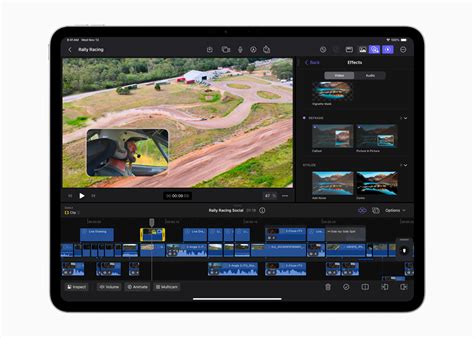
Final Cut Pro est un éditeur vidéo professionnel développé par Apple, conçu pour les utilisateurs Mac et iOS. Il offre des outils puissants tels que le montage multicaméra, une chronologie magnétique et des effets en temps réel, le rendant adapté aux tâches de montage de base comme aux projets de production cinématographique complexes. Son intégration avec d'autres produits Apple améliore l'expérience utilisateur globale.
Chronologie Magnétique
La chronologie magnétique assemble automatiquement les clips pour éliminer les espaces et maintenir la synchronisation pendant le montage. Elle facilite la réorganisation et le rognage des clips pour rationaliser le flux de travail, accélérant ainsi le montage et réduisant les risques d'erreurs.
Nivellement Avancé des Couleurs
Final Cut Pro fournit un outil avancé d'étalonnage des couleurs offrant un contrôle total sur l'apparence de la vidéo. Il permet d'affiner les couleurs, d'ajuster l'exposition et d'ajouter des effets de couleur créatifs pour améliorer la qualité visuelle, même pour les débutants.
Montage Multicam
Le montage multicam dans Final Cut Pro permet de synchroniser et de monter des vidéos sous plusieurs angles de caméra simultanément. La possibilité de basculer entre différents angles en temps réel le rend idéal pour des projets tels que des interviews ou des performances en direct, accélérant le montage et assurant des transitions efficaces.
Conforme Intelligente
L'outil Smart Conform ajuste automatiquement le rapport hauteur/largeur de la vidéo pour s'adapter à différents formats (carré, vertical, large), ce qui est particulièrement utile pour le contenu destiné aux plateformes de médias sociaux. Il garantit que le sujet reste centré sans déformer ou recadrer des parties importantes de la vidéo.
Intégration de Graphiques Animés
Final Cut Pro s'intègre à Motion, le logiciel d'animation graphique d'Apple, permettant d'ajouter des effets visuels et des animations percutants. Il est ainsi possible de créer des titres dynamiques, des transitions et des animations 3D pour améliorer les vidéos, facilitant l'ajout de graphiques de niveau professionnel.
Tutoriel Étape par Étape pour Utiliser Final Cut Pro
Étape 1 : Créer un nouveau projet et importer des médias
Ouvrez Final Cut Pro, puis sélectionnez "Fichier" > "Nouveau" > "Projet" (ou appuyez sur Cmd + N). Nommez votre projet et utilisez "Paramètres automatiques" pour une configuration aisée. Pour importer des médias, allez dans Fichier > Importer > Médias (ou Cmd + I) et sélectionnez les fichiers vidéo, audio ou image souhaités. Ces fichiers apparaîtront dans la "Bibliothèque" pour un accès facile.
Étape 2 : Incorporer du texte ou des titres
Cliquez sur l'icône "Titres et générateurs" (ou Option + Cmd + 1) pour accéder aux options de titre prédéfinies. Choisissez un modèle de titre et faites-le glisser sur la chronologie, au-dessus de vos clips vidéo. Pour le personnaliser, double-cliquez sur le texte du titre et utilisez l'"Inspecteur de titre" pour ajuster la police, la taille et la couleur.
Étape 3 : Ajouter des transitions à la vidéo
Les transitions créent des décalages fluides entre les clips. Ouvrez le "Navigateur de transitions" (Ctrl + Cmd + 5) et faites glisser une transition entre deux clips sur la chronologie. Ajustez la durée de la transition en faisant glisser ses bords.
Étape 4 : Explorer différents effets
Utilisez "Cmd + 5" pour ouvrir le "Navigateur d'effets", où vous pouvez parcourir les effets intégrés tels que les filtres et les superpositions. Faites glisser un effet sur un clip pour le prévisualiser en temps réel dans la "Visionneuse". Affinez l'effet à l'aide de l'"Inspecteur" pour plus de contrôle.
Étape 5 : Incorporer de la musique ou de l'audio
Importez des pistes audio comme des clips vidéo en allant dans "Fichier" > "Importer" > "Médias". Vous pouvez également explorer les effets sonores intégrés sous "Photos et audio" (Maj + Cmd + 1). Faites glisser le fichier audio sur la chronologie sous vos clips vidéo. Ajustez les niveaux de volume à l'aide de l'"Inspecteur" et estompez l'audio à la fin en appuyant sur la "Poignée de fondu".
Étape 6 : Utiliser la correction des couleurs
Sélectionnez tous les clips vidéo de la chronologie et cliquez sur l'icône "Améliorations" sous la visionneuse. Choisissez "Couleur d'équilibre" (Option + Cmd + B) pour corriger automatiquement les incohérences de couleur, assurant ainsi des séquences polies et cohérentes.
Étape 7 : Partager votre film
Lorsque votre projet est terminé, cliquez sur "Fichier" > "Partager" > "Fichier maître" pour exporter votre vidéo de haute qualité. Choisissez un emplacement sur l'appareil pour l'enregistrer et cliquez sur "Suivant" pour commencer le rendu. La progression est visible en cochant l'icône "Tâches d'arrière-plan" en haut.
Alternatives à Final Cut Pro
Bien que Final Cut Pro soit une option logicielle de montage vidéo performante, il est limité aux utilisateurs d'Apple. Pour une solution alternative, l'éditeur vidéo de bureau CapCut est une option à considérer.
CapCut offre une conception conviviale et un riche ensemble de fonctionnalités, y compris des effets et des modèles, simplifiant le processus de création vidéo pour les débutants et les éditeurs expérimentés. Il propose également une intégration efficace des animations textuelles et des ajustements audio.
Créer des Transitions Montage Vidéo sur CapCut PC/Mac
Fonctionnalités de CapCut
- Transitions de clips intéressantes : CapCut fournit des transitions vidéo fluides et de qualité professionnelle pour connecter efficacement les clips.
- Filtres et effets époustouflants : Une variété de filtres et d'effets pour améliorer les images et donner aux vidéos un aspect soigné et cinématographique.
- Ajustement dynamique des couleurs : Des outils de réglage précis pour la luminosité, le contraste et la saturation afin de créer un contenu visuellement frappant.
- Outils d'édition audio faciles : Outils pour couper, régler le volume et normaliser l'audio pour que le son corresponde à la qualité des visuels.
- Outils avancés en un clic : Des fonctionnalités telles que la suppression de l'arrière-plan et la réduction du bruit rationalisent les tâches complexes.
Utilisation de CapCut
- Importer des médias : Téléchargez et importez des médias depuis votre appareil.
- Améliorer la vidéo : Coupez la vidéo, appliquez des effets, des transitions et des filtres. Ajoutez de la musique via l'onglet "Audio". Utilisez les outils de la section "De base" sur la droite pour régler le volume, réduire le bruit de fond, appliquer un flou de mouvement, etc.
- Exporter et partager : Exportez votre vidéo en ajustant les options telles que la fréquence d'images, la résolution et le codec.
CapCut offre une solution tout-en-un pour les besoins d'édition vidéo.
Questions Fréquentes
1. Existe-t-il des tutoriels Final Cut Pro gratuits pour les débutants ?
Oui, de nombreuses ressources gratuites, telles que YouTube et divers blogs, proposent des tutoriels sur Final Cut Pro X, couvrant les techniques de base et avancées. L' CapCut éditeur vidéo de bureau offre également des fonctionnalités simples mais puissantes, parfaites pour le montage vidéo.
2. Final Cut Pro est-il meilleur qu'Adobe Premiere Pro ?
Les deux éditeurs ont leurs points forts. Final Cut Pro est reconnu pour son rendu plus rapide sur macOS, tandis qu'Adobe Premiere Pro offre une prise en charge multiplateforme et une intégration avec d'autres outils Adobe. Pour une option accessible, l' CapCut éditeur vidéo de bureau est un excellent choix avec une gamme de fonctionnalités adaptées aux éditeurs débutants et expérimentés.
3. Comment commencer à éditer avec un tutoriel Apple Final Cut Pro ?
Suivez le tutoriel Final Cut Pro X qui guide dans la création d'un nouveau projet, l'importation de médias et l'utilisation de la chronologie. Les ressources officielles d'Apple et les vidéos YouTube pour débutants peuvent aider à apprendre à son propre rythme. L' CapCut éditeur vidéo de bureau offre une expérience d'édition polyvalente.
tags: #mise #a #niveau #final #cut #pro