
Intégration et Utilisation de Cinema 4D avec Adobe After Effects
L'intégration étroite entre Adobe After Effects et Maxon Cinema 4D permet une synergie puissante pour la création de contenu 3D et d'effets visuels. Le moteur de rendu Cinema 4D de Maxon est installé par défaut avec After Effects, facilitant ainsi l'interopérabilité entre les deux logiciels. Cette configuration permet de rendre des fichiers Cinema 4D directement dans After Effects et d'en contrôler certains aspects tels que le rendu, la caméra et le contenu des scènes, calque par calque.
Cinema 4D Lite et Gestion des Licences
Adobe After Effects inclut une licence gratuite de Cinema 4D Lite, une version allégée du logiciel 3D de Maxon. Pour l'activer, une inscription à un compte MyMaxon gratuit est nécessaire, garantissant la confidentialité des données utilisateur. Lors de la création du compte, il est possible de choisir d'utiliser Cinema 4D Lite ou d'installer la version complète de Cinema 4D pour une période d'essai gratuite de 14 jours. Après l'expiration de cette période, la version repasse automatiquement à Cinema 4D Lite, sans limitation de durée.
Utilisation du Plugin Cineware et Interaction avec les Fichiers .c4d
Lorsque Cinema 4D est installé avec After Effects, un dossier nommé Maxon Cinema 4D.x est créé. Ce dossier permet de créer, importer et modifier des fichiers Cinema 4D. Le plugin Cineware facilite l'importation et l'exportation de fichiers de projet .c4d, permettant de travailler avec les fichiers Cinema 4D natifs directement dans After Effects. Pour importer un fichier .c4d, il suffit de le sélectionner et de cliquer sur "Importer". Ce fichier apparaîtra alors dans le panneau Projet comme un élément de métrage. En plaçant ce métrage sur une nouvelle composition, After Effects crée automatiquement une composition aux paramètres correspondants du fichier Cinema 4D, générant un calque CINEMA 4D sur lequel la scène 3D est appliquée.
Avant de procéder à l'importation, il est recommandé d'activer les préférences "Enregistrer les polygones pour le mélange" et "Enregistrer l'animation pour le mélange" dans les préférences de Cinema 4D. Ces options garantissent une meilleure fidélité lors de l'intégration des éléments 3D dans After Effects.
Modification des Fichiers Cinema 4D dans After Effects
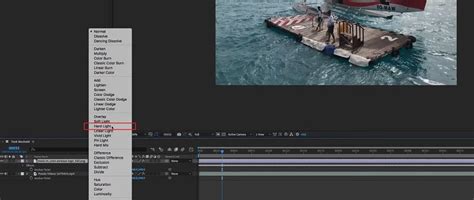
Il est possible de modifier les fichiers Cinema 4D directement depuis After Effects. En sélectionnant le calque Cineware et en choisissant "Modifier l'original", le fichier s'ouvre dans l'application Cinema 4D. L'utilisateur peut alors choisir la version de Cinema 4D à utiliser via la commande "Modifier l'original".
Options d'Exportation pour les Calques de Texte
Lors de l'exportation de calques de texte 3D vers Cinema 4D, deux options principales s'offrent pour préserver la fidélité du texte :
- Extruder le texte comme formes : Cette option exporte les calques de texte 3D sous forme d'objets de courbe extrudés dans le fichier .c4d. Elle conserve intégralement la mise en forme des caractères et des paragraphes, ainsi que les propriétés d'animation du calque de texte.
- Conserver le texte modifiable : Cette option exporte les calques de texte 3D comme objets de texte extrudés, permettant de modifier la police et le texte dans Cinema 4D. Cependant, la prise en charge de la mise en forme avancée et des animations de texte est plus limitée.
Les contours des calques de texte et de forme 3D sont également exportés dans le fichier .c4d, même si le rendu 3D avec lancer de rayon dans After Effects ne les affiche pas toujours pour les calques de texte 3D.
Intégration de CineRender et Contrôle du Rendu
L'intégration de CineRender, basé sur le moteur de rendu de Cinema 4D, permet le rendu des calques directement dans After Effects à partir des fichiers Cinema 4D. L'effet Cineware offre un contrôle précis sur les paramètres de rendu, permettant d'équilibrer la vitesse et la qualité. Il est également possible de spécifier les caméras, les passes ou les calques C4D à rendre.
L'effet Cineware est appliqué automatiquement lors de la création d'un calque à partir d'un métrage C4D. La synchronisation des options de rendu et de caméra entre les différentes instances du calque peut être activée via la case à cocher "Synchroniser le calque AE".
Cineware | Effets d'After Effects
Paramètres de Rendu Cineware et Options de Caméra
Les paramètres de rendu Cineware déterminent la manière dont la scène est rendue dans After Effects. Le système de rendu peut être défini sur "Actuel" (utilisant les paramètres Standard du fichier C4D) ou "Viewport (Ébauche)" pour un rendu plus rapide, bien que certains détails comme les ombrages et les passes multiples ne soient pas affichés.
Plusieurs options sont disponibles pour la gestion de la caméra :
- Sélectionner la caméra Cinema 4D : Permet de choisir une caméra spécifique du fichier C4D.
- Caméra de composition centrée : Utilise la caméra d'After Effects et recalcule les coordonnées Cinema 4D en fonction de celles d'After Effects, idéal pour rendre des modèles centrés dans la composition.
- Caméra de composition : Utilise la caméra active d'After Effects.
- Définir une prise : Permet de sélectionner une prise prédéfinie si le fichier .c4d en contient plusieurs.
- Définir des calques : Permet de choisir des calques spécifiques pour le rendu, offrant une organisation flexible des éléments 3D.
Utilisation des Multi-passes et des Calques d'Images
L'option Multi-passe Cinema 4D permet de définir des passes spécifiques pour le rendu, facilitant les ajustements fins dans After Effects (par exemple, ajuster uniquement les ombres ou les reflets). Il est possible de choisir une passe spécifique à rendre ou d'activer les passes explicitement ajoutées dans le fichier .c4d. L'option "Ajouter des calques d'images" crée des calques multi-passes avec des modes de fusion appropriés.
La fusion de la caméra After Effects actuelle en tant que caméra C4D dans le fichier C4D est possible via "Caméra de composition dans Cinema 4D". Cette modification impacte le fichier .c4d et peut être utile pour transférer des données de caméra créées par l'effet "Suivi de la caméra 3D".
Fonctionnalités de Rendu Avancées avec Cinema 4D R24 et Versions Ultérieures
Avec les versions R24 et ultérieures de Cinema 4D, diverses fonctions de rendu avancées sont accessibles via le module externe After Effects Cineware, allant au-delà du système de rendu par défaut.
BodyPaint 3D : Création de Textures et Sculptures de Haute Qualité
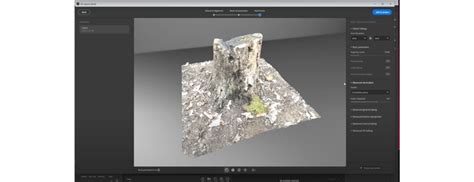
BodyPaint 3D est un outil puissant pour la création de textures haut de gamme et de sculptures uniques. Il élimine les contraintes de la peinture 2D traditionnelle pour la 3D en permettant de peindre directement sur les objets 3D. La visualisation immédiate des textures sur le modèle permet de vérifier leur alignement, la réaction du relief à l'éclairage et l'interaction de la transparence et de la réflexion avec l'environnement.
Outils et Fonctionnalités de BodyPaint 3D
- Visualisation immédiate : Permet de voir en temps réel l'application des textures sur le modèle 3D.
- Large gamme d'outils : Plus de 200 pré-réglages de pinceaux et des outils tels que clone, doigt, éponge, densité +/-, dégradé, baguette magique, etc.
- Peinture sans déformation : La peinture par projection évite les problèmes de déformation des UV, assurant que les textures apparaissent comme imaginé.
- Profondeur de couleur de 32 bits et édition HDR : Offre un contrôle précis sur les textures et la possibilité d'éditer des fichiers HDR et EXR.
- Connexion directe aux logiciels 3D : Des plugins facilitent le transfert de modèles, textures et UV entre BodyPaint 3D et d'autres logiciels 3D comme 3DS Max, Maya et XSI.
- Peinture de plusieurs textures et objets : Chaque pinceau peut affecter jusqu'à dix canaux simultanément, et il est possible de peindre plusieurs objets en un seul coup de pinceau.
Gestion des UV et Dépliage LSCM
BodyPaint 3D propose des outils avancés pour l'optimisation des placages UV, tels que le relâchement, l'adaptation et le stockage des UV, ainsi que la fonction de placage interactif. La méthode de dépliage LSCM est particulièrement utile pour travailler avec des formes complexes en dépliant les UV à partir de coutures définies.
Peinture et Texture avec BodyPaint 3D
- Outils de peinture avancés : Prise en charge des paramètres de pression, inclinaison, direction et molette de tablette, ainsi que le format .abr pour les pinceaux Photoshop.
- Utilisation des calques : Système de calques similaire aux logiciels 2D, avec prise en charge des formats PSD et TIF pour les calques et masques.
- Peinture par projection : Permet de peindre sur une surface virtuelle et de projeter la peinture sur les textures correspondantes, éliminant les coutures visibles.
Les textures peuvent être éditées directement dans la palette Info Objet, et les modifications apparaissent instantanément sur l'objet sélectionné. Il est possible de dupliquer une ressource de texture pour éviter des modifications non désirées sur plusieurs objets utilisant la même texture.
Shader-Effector dans Cinema 4D pour des Animations Dynamiques
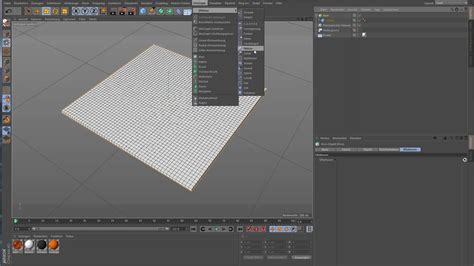
Le Shader-Effector dans Cinema 4D est un outil puissant pour manipuler dynamiquement les clones en fonction de textures. Il permet de modifier la transformation des clones, d'attribuer des textures personnalisées ou des matériaux de scène, et d'utiliser des textures animées ou des vidéos pour des effets encore plus avancés.
Configuration et Utilisation du Shader-Effector
- Configurer l'objet clone et le Shader-Effector : Créer un objet clone, puis assigner le Shader-Effector. Ajuster les paramètres pour obtenir les effets désirés.
- Créer un Shader et appliquer une texture : Créer un nouveau matériau, ajouter une texture sous le canal de couleur (par exemple, une surface à carreaux).
- Ajuster les paramètres de projection : Changer la projection de la texture de latérale à "Surface" et ajuster l'orientation et la taille pour une distribution uniforme.
- Comprendre les niveaux de gris : Les zones noires de la texture entraînent une absence de transformation, les zones blanches une transformation complète, et les zones grises une transformation partielle.
- Utilisation de textures animées : Charger une texture animée ou une vidéo dans le Shader-Effector pour des réactions dynamiques.
- Ajustement de la texture et de l'animation : Intensifier les niveaux de gris et ajuster le contraste pour rendre les mouvements des clones plus visibles.
- Affinage de l'effet : Ajouter un effet de retardement pour plus de fluidité et de réalisme.
Les niveaux de gris d'une texture déterminent l'intensité des effets appliqués par le Shader-Effector. L'utilisation de textures animées ou de vidéos peut considérablement enrichir les possibilités créatives.
tags: #modifier #taille #texture #c4d