
Gestion des modes d'édition dans Cinema 4D
La gestion des modes d'édition dans Cinema 4D, particulièrement lors du développement de scripts, peut parfois présenter des défis. Un aspect récurrent de ces défis concerne la manière de manipuler et de revenir des modes d'édition spécifiques (points, arêtes, polygones) au mode Modèle standard, tout en assurant une expérience utilisateur fluide, notamment en ce qui concerne la fonction d'annulation (Undo).
Comprendre les modes d'édition et leur impact
Dans Cinema 4D, les modes d'édition permettent de manipuler différents aspects d'un objet, tels que ses points, ses arêtes ou ses polygones. Ces modes sont essentiels pour la modélisation et la sculpture d'objets 3D.
Le concept de "Mode Document"
Il est important de distinguer le mode d'édition d'un objet du "Mode Document". Le Mode Document est un outil spécial actif dans le document. La modification de ce mode n'est pas directement annulable, de la même manière que l'activation de l'outil Extrusion n'est pas annulable par la fonction Undo standard.
Un utilisateur final peut facilement tester ceci en essayant d'annuler une action après avoir changé le mode du document. Si l'objectif est simplement de revenir à l'état précédent, il est recommandé de stocker ou de mettre en cache cet état manuellement.
Cependant, il est souvent inutile de modifier le mode du document pour que d'autres codes s'exécutent. Les développeurs de scripts ont généralement accès à toutes les données d'un document, quel que soit le mode dans lequel il se trouve. Par exemple, il est possible d'accéder aux points d'un objet même lorsque le mode d'édition des points n'est pas actif.
Quand le changement de mode est-il nécessaire ?
Le changement de mode devient pertinent principalement lorsque l'on souhaite modifier l'interface utilisateur pour l'utilisateur final. Il existe quelques exceptions où certaines fonctionnalités spécifiques peuvent nécessiter un mode d'édition particulier pour fonctionner correctement. Par exemple, certaines fonctionnalités de l'ensemble d'outils UV peuvent refuser de fonctionner si l'on n'est pas en mode UV.
En dehors de ces cas spécifiques, le changement de mode a peu d'impact sur l'exécution du code d'un script. Si le changement de mode est purement cosmétique, il peut être déplacé à la fin de l'exécution du script.
Utilisation du mode pour l'expérience utilisateur
Une utilisation judicieuse de la fonction SetMode est de laisser l'utilisateur dans un état où il peut continuer à travailler immédiatement après l'exécution du script. Après avoir exécuté toutes les opérations du script et vérifié que tout s'est déroulé correctement, le mode peut être défini.
Bien que changer le mode du document ne soit pas une opération coûteuse, le faire différemment ne brise rien. Cependant, en général, il s'agit d'un appel cosmétique qui a peu d'impact sur le code lui-même, les exceptions venant confirmer la règle.
Les défis du flux de travail et de l'annulation
Pour certains flux de travail, le changement de mode n'est pas seulement une question de vérification du code, mais une partie intégrante du processus. Prenons l'exemple d'un flux de travail où l'utilisateur sélectionne des composants de maillage, exécute une commande qui génère quelque chose et change le mode pour l'utilisateur. Si l'utilisateur a sélectionné les mauvais composants, il souhaitera annuler et réessayer.
Le problème survient lorsque la fonction d'annulation ne restaure pas le mode de composant précédent. Cela peut entraver le flux de travail, car la partie du processus qui change le mode n'est pas annulable.
Cas pratique : rester bloqué en mode d'édition
Un scénario courant est celui où un utilisateur entre en mode d'édition (par exemple, en appuyant sur "C" pour rendre un objet paramétrique éditable) pour déplacer quelques sommets, puis se retrouve bloqué, incapable de quitter ce mode.
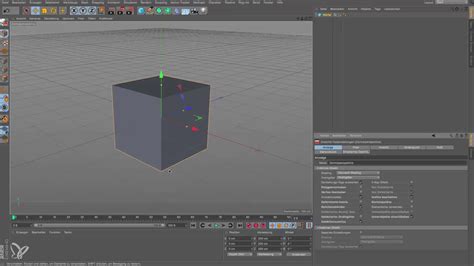
Pour sortir d'un mode d'édition, il faut revenir au Mode Modèle. Dans la disposition standard de Cinema 4D, il s'agit généralement de la deuxième icône en partant du haut, sur le côté gauche de l'interface.
Identifier les outils de mode
Il est important de noter que le symbole du triangle de polygone à côté d'un objet ne change pas nécessairement lorsque l'on quitte le mode éditable. Appuyer sur "C" sur un objet paramétrique ne fait pas entrer dans un "mode" au sens strict, mais rend l'objet éditable, permettant la modification directe des points et polygones. Ce changement est permanent pour l'objet.
Pour quitter le "mode points" (ou arêtes/polygones), il faut sélectionner l'outil Modèle. Cet outil se trouve dans la barre d'outils latérale (dans la disposition par défaut), représenté par une série d'icônes de cubes. L'icône la plus en haut, ressemblant à un cube simple, représente l'outil Modèle.
Débuter en 3D et Motion Design avec Cinema 4D 2023 - P009 - Introduction à la Modélisation.
La compréhension de ces distinctions est cruciale pour développer des scripts robustes et offrir une expérience utilisateur cohérente dans Cinema 4D.
tags: #ojet #non #editable #dans #c4d