
Créer des arrière-plans transparents dans Photoshop
Un arrière-plan transparent est une zone d'une image qui est vide, permettant de la placer sur n'importe quel autre arrière-plan sans boîte blanche ou de couleur unie. Ceci est crucial pour créer des logos professionnels, des images de produits pour le commerce en ligne et des visuels percutants pour les réseaux sociaux.
Adobe Photoshop est l'outil standard de l'industrie pour cette tâche, offrant un contrôle précis pour créer un arrière-plan transparent impeccable. Lorsque vous avez terminé le processus de rendu de l'arrière-plan transparent avec Photoshop, il est essentiel de sauvegarder le fichier en format PNG, car ce format prend en charge la transparence. D'autres formats, comme JPG ou JPEG, rempliront automatiquement les zones vides avec une couleur unie, généralement blanche, ce qui annulerait l'objectif de votre travail.
Utiliser la Baguette Magique pour un Arrière-plan Transparent
Si vous vous demandez comment rendre un arrière-plan d'image transparent dans Photoshop, l'utilisation de l'outil « Baguette magique » dans Adobe Photoshop devrait être la meilleure solution. Suivez simplement les étapes ci-dessous pour rendre une image transparente dans Photoshop et tout ira bien.
ÉTAPE 1 : Déverrouiller le calque et choisir l'outil « Baguette magique »
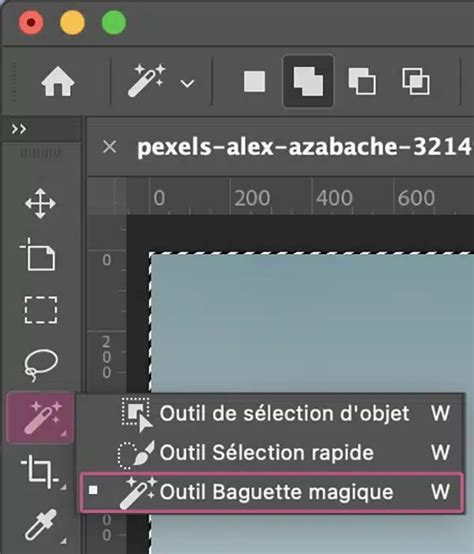
La première étape pour rendre une image transparente dans Photoshop consiste à importer ou charger votre image sur Adobe Photoshop, dont vous souhaitez rendre l'arrière-plan transparent. Une fois terminé, rendez-vous dans l'onglet « Réglages > Calques » et cliquez sur l'icône de verrouillage à côté du titre « Arrière-plan ». Cela déverrouillera le calque d'arrière-plan actuel de l'image, de sorte que vous puissiez effectuer des modifications, notamment rendre l'arrière-plan transparent. Ensuite, vous devrez sélectionner l'outil « Baguette magique » dans la barre d'outils de gauche.
ÉTAPE 2 : Sélectionner l'arrière-plan actuel et le supprimer
Dans l'étape suivante pour rendre une image transparente sur Photoshop, cliquez sur une partie de l'arrière-plan avec l'« outil Baguette magique ». L'outil sélectionnera les pixels de même couleur, tout en gardant le sujet principal intact (dans ce cas, les pommes vertes). Une fois sélectionné, appuyez sur la touche « Supprimer » de votre clavier pour enlever les pixels d'arrière-plan sélectionnés.
ÉTAPE 3 : Enregistrer avec transparence en tant que fichier PNG
Après avoir exécuté le processus de transparence de l'arrière-plan sur Photoshop, procédez à enregistrer votre image. Lors de l'enregistrement de votre image, assurez-vous de sélectionner un format de fichier prenant en charge la transparence, tel que PNG. Si vous enregistrez au format JPEG, les zones transparentes apparaîtront probablement en blanc.
Avantages et Inconvénients d'Adobe Photoshop pour la Transparence
Avec les étapes essentielles pour créer une image transparente dans Photoshop désormais clarifiées, il est temps de réfléchir aux avantages et inconvénients qu'Adobe Photoshop présente lorsqu'il s'agit de rendre l'arrière-plan d'une image transparent.
Avantages :
- Contrôle de haute précision : Offre un contrôle inégalé sur chaque pixel, permettant des résultats de qualité professionnelle.
- Édition non destructive : Des fonctionnalités telles que les masques de calque et les objets dynamiques permettent d'apporter des modifications sans altérer définitivement les données d'image d'origine.
- Outils avancés : Propose une large gamme d'outils pour traiter même les sujets les plus complexes, comme les cheveux, la fourrure et les motifs intricats.
- Intégration transparente : Fonctionne parfaitement avec d'autres applications Adobe Creative Cloud telles qu'Illustrator et InDesign pour un workflow de design complet.
Inconvénients :
- Courbe d'apprentissage abrupte : Peut être intimidant et difficile à apprendre et à maîtriser pour les débutants.
- Coût : Nécessite un abonnement à Adobe Creative Cloud, ce qui peut ne pas être accessible pour les utilisateurs occasionnels ou peu fréquents.
CapCut Web : Une Alternative Simple pour la Transparence
Maintenant que vous avez une idée précise de ce à quoi vous attendre avec Adobe Photoshop, notamment pour rendre une photo transparente dans Photoshop, il est également essentiel de jeter un œil approfondi à CapCut Web. Dans cette section suivante, nous parlerons de l'outil de suppression d'arrière-plan d'image en un clic de CapCut Web, qui rendra instantanément votre travail beaucoup plus facile et simple.
Parfois, vous avez besoin d'un arrière-plan transparent sans la complexité de Photoshop. Pour les étudiants, les responsables des réseaux sociaux ou les petites entreprises ayant besoin d'une solution rapide, CapCut Web est la solution parfaite. Son outil de suppression d'arrière-plan d'image alimenté par l'IA élimine les arrière-plans en un clic, traitant instantanément les images complexes. Cela vous évite un travail manuel fastidieux, rendant le processus incroyablement rapide et simple. Que vous créiez une photo de profil rapide ou un graphique percutant, CapCut Web offre une méthode gratuite et accessible pour obtenir un résultat professionnel, vous permettant de contourner la courbe d'apprentissage et le coût d'abonnement des logiciels professionnels.
Comment Supprimer Un Objet Sur Une Video Capcut Pc (2025)
Comment utiliser CapCut Web pour la suppression d'arrière-plan :
ÉTAPE 1 : Télécharger votre image sur l'interface de CapCut Web
L'étape principale du processus consiste à s'inscrire sur CapCut Web en utilisant les liens web fournis au préalable. Une fois cela fait, rendez-vous sur votre tableau de bord et sélectionnez l'onglet « Image ». Sous l'onglet image, vous devrez sélectionner « Nouvelle image ».
ÉTAPE 2 : Télécharger et personnaliser votre image
Vous serez ensuite redirigé vers une nouvelle page Web où vous devrez télécharger votre image en cliquant sur l'option « Télécharger une image ». Alternativement, si vous envisagez de créer une image en fonction d'une résolution spécifique ou d'un scénario d'utilisation particulier, vous pouvez sélectionner les nombreuses options disponibles. Par exemple, si vous souhaitez créer du contenu pour Instagram, sélectionnez alors la résolution souhaitée pour ce contenu spécifique. Une fois terminé, vous pouvez continuer à « Personnaliser » davantage le processus de suppression de l'arrière-plan, ainsi qu'à sélectionner l'option « Modifier les bords » pour ajouter des ombres, un contour, un effet de lueur ou un effet plume à votre sujet, sur l'arrière-plan supprimé.
ÉTAPE 3 : Finaliser et exporter votre image
Avant d'exporter, vous pouvez améliorer l'image finale en ajoutant du texte pertinent ou tout autre élément, tels que des formes, des autocollants, des cadres, etc. Une fois que vous avez terminé de modifier votre image, vous pouvez ensuite l'exporter avec l'arrière-plan transparent en cliquant sur l'option « Télécharger tout ». Cependant, avant de télécharger, vous aurez la possibilité de sélectionner votre format préféré (le format recommandé est PNG) et la taille, ainsi que de cocher l'option « Arrière-plan transparent ».
L'outil identifie automatiquement le sujet principal de votre image ou vidéo et le sépare intelligemment de l'arrière-plan. Cette fonctionnalité intelligente vous évite le travail manuel fastidieux, rendant tout le processus d'obtention d'un découpage propre incroyablement rapide et simple.
Fonctionnalités supplémentaires de CapCut Web :
- Outil pinceau manuel : Pour les moments où l'IA n'est pas tout à fait parfaite, CapCut Web propose un outil pinceau manuel intégré. Cela vous permet de peaufiner facilement les contours de votre sujet, en ajoutant ou en effaçant des parties de l'arrière-plan avec précision. C'est un excellent moyen de s'assurer que même les détails les plus complexes, comme les cheveux ou les vêtements, sont parfaitement séparés de l'arrière-plan.
- Exportation de haute qualité : Une fois que vous avez supprimé l'arrière-plan, CapCut Web garantit que votre image ou vidéo finale est prête pour une utilisation professionnelle. La plateforme prend en charge l'exportation de haute qualité, ce qui signifie que votre fichier final avec arrière-plan transparent sera net, clair et en haute résolution. Vous pouvez l'utiliser en toute confiance dans des présentations, sur votre site web, ou dans tout autre projet créatif.
- Suppression de l'arrière-plan des vidéos : CapCut Web ne se limite pas aux photos ; il peut également supprimer les arrière-plans de vos vidéos en un seul clic. Cette fonctionnalité est idéale pour créer du contenu dynamique, comme des démonstrations de produits ou de courtes vidéos pour les réseaux sociaux, en isolant instantanément votre sujet du cadre original. Vous pouvez ensuite insérer votre vidéo sur tout nouvel arrière-plan de votre choix.
Astuces et Conseils pour la Transparence dans Photoshop
Si vous souhaitez tirer le meilleur parti des outils de création d'arrière-plan transparent d'Adobe Photoshop, les astuces et conseils ci-dessous peuvent s'avérer précieux.
Conseils généraux :
- Ajouter une couche unie lumineuse : Le processus de « comment rendre l'arrière-plan transparent dans Photoshop » consiste à utiliser une astuce simple, qui consiste à ajouter une couche unie et lumineuse derrière votre sujet principal avant de commencer à effacer. Cela permet de faire ressortir immédiatement les zones transparentes, vous aidant à repérer les pixels errants que vous pourriez avoir manqués. C'est une méthode facile pour garantir une découpe nette et parfaite à chaque fois.
- Utiliser « Protéger la couleur de premier plan » : Lorsque vous apprenez « comment rendre un arrière-plan transparent dans Photoshop », souvenez-vous que si votre couleur d'arrière-plan est similaire à votre sujet, vous pouvez utiliser l'option « Protéger la couleur de premier plan » pour éviter les erreurs. Commencez par sélectionner la couleur de premier plan en l'échantillonnant avec l'outil pipette. Ensuite, lorsque vous utilisez la gomme d'arrière-plan, Photoshop évitera d'effacer cette couleur spécifique, protégeant ainsi votre sujet.
- Ajuster la « Tolérance » pour les zones délicates : Lorsqu'il s'agit de zones délicates comme les cheveux ou la fourrure dans le processus de rendre l'arrière-plan transparent sur Photoshop, essayez de réduire la « Tolérance » dans les options de l'outil. Cela rend la gomme moins agressive et plus apte à gérer les variations subtiles de couleur et de texture. Vous pouvez également utiliser une taille de pinceau plus petite pour travailler avec plus de précision autour des détails complexes de votre sujet.
- Utiliser un masque de calque pour une retouche non destructive : Pour répondre à la question « comment rendre l’arrière-plan transparent dans Photoshop », utilisez un masque de calque pour une retouche non destructive, plutôt que d’effacer définitivement les pixels. Cliquez simplement sur l’icône de masque sur votre calque et utilisez un pinceau noir pour masquer l’arrière-plan, ou un pinceau blanc pour le révéler. Cela vous donne la flexibilité nécessaire pour corriger facilement les erreurs et ajuster votre sélection à tout moment.
- Exploiter l'espace de travail « Sélectionner et Masquer » : Concernant la question « comment rendre l’arrière-plan transparent dans Photoshop », l’espace de travail « Sélectionner et Masquer » est une solution révolutionnaire pour des sélections complexes. Après avoir effectué une sélection initiale, cliquez sur ce bouton pour ouvrir une nouvelle fenêtre avec des outils puissants. Vous pouvez utiliser l’outil « Pinceau Améliorer le Contour » pour séparer parfaitement les cheveux ou d'autres détails fins, garantissant un résultat propre et professionnel avec un minimum d'effort.

Conclusion sur la Transparence d'Image
Maîtriser le processus pour rendre un arrière-plan transparent dans Photoshop peut être une compétence puissante, surtout en utilisant le contrôle précis d'outils comme la baguette magique. Cependant, comme nous l'avons vu, ce processus peut être long et difficile. Heureusement, CapCut Web offre une alternative parfaite et sans stress.
Son outil alimenté par l'IA fournit des résultats de qualité professionnelle en un seul clic, prouvant que vous n'avez pas besoin de logiciels coûteux ou d'une courbe d'apprentissage abrupte pour obtenir un arrière-plan transparent impeccable. Donc, si vous êtes prêt à créer des visuels époustouflants en un rien de temps, essayez dès aujourd'hui l'outil de suppression d'arrière-plan de CapCut Web et découvrez la magie par vous-même.
FAQ
- 1. Existe-t-il un moyen facile de rendre un arrière-plan d'image transparent dans Photoshop ?
- Oui, le moyen le plus simple de créer un arrière-plan transparent dans Photoshop est d'utiliser la fonction AI Remove Background intégrée de Photoshop. Cette fonctionnalité vous permet de supprimer automatiquement l'arrière-plan d'une image, rendant le processus rapide et simple. Par ailleurs, pour une méthode véritablement sans effort, CapCut Web peut supprimer n'importe quel arrière-plan en un seul clic grâce à sa puissante IA, vous faisant gagner du temps et des efforts.
- 2. Comment puis-je efficacement changer un arrière-plan Photoshop en transparent ?
- Pour changer efficacement un arrière-plan Photoshop en transparent, commencez avec un outil de sélection rapide comme la baguette magique. Après avoir supprimé l'arrière-plan principal, peaufinez les bordures complexes avec l'espace de travail « Sélectionner et masquer » pour un résultat soigné. Pour une solution rapide et sans tracas, la fonctionnalité de suppression d'arrière-plan en un clic de CapCut Web offre des résultats instantanés et nets sans aucune étape manuelle.
- 3. Quelle est la meilleure façon d'obtenir un arrière-plan transparent dans Photoshop pour des résultats professionnels ?
- Pour des résultats professionnels, la meilleure méthode est une combinaison d'outils : commencez avec la gomme d'arrière-plan pour une suppression initiale, puis utilisez des masques de calque pour des ajustements précis. L'espace de travail « Sélectionner et Masquer » est également essentiel pour affiner les détails complexes. Pour une solution plus rapide et automatisée, l'outil de suppression d'arrière-plan par IA de Photoshop ou CapCut Web peut être utilisé.
tags: #photostudio #cs6 #transparence #derriere #une #image