
Adobe Premiere Pro : Maîtriser la Vitesse de Lecture pour un Montage Dynamique
La gestion de la vitesse de lecture dans Adobe Premiere Pro est une compétence fondamentale pour tout monteur vidéo souhaitant apporter dynamisme et expressivité à ses créations. Que ce soit pour créer des effets de ralenti saisissants, des accélérés percutants ou pour synchroniser précisément l'image avec le son, Premiere Pro offre une panoplie d'outils puissants.
Comprendre les Bases de la Lecture dans Premiere Pro
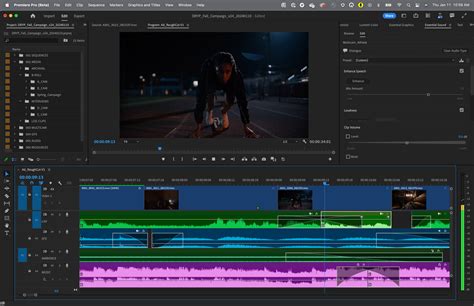
Les moniteurs Source et Programme dans Adobe Premiere Pro disposent de commandes de lecture similaires à celles d'un lecteur DVD. Ces commandes permettent de lire, de mettre en pause ou de naviguer dans vos éléments. Par défaut, les boutons les plus couramment utilisés sont affichés en bas de ces moniteurs. Il est cependant possible de personnaliser ces commandes grâce à l'éditeur de boutons, accessible en cliquant sur l'icône dédiée dans le coin inférieur droit du panneau.
L'éditeur de boutons vous permet d'ajouter jusqu'à deux rangées de boutons personnalisés. Pour supprimer un bouton, il suffit de le faire glisser hors de la barre de boutons. Placer le pointeur de la souris sur un bouton révèle son raccourci clavier associé, une fonctionnalité précieuse pour accélérer votre flux de travail.
La plupart des commandes de lecture sont liées à des raccourcis clavier. Pour qu'ils soient actifs, assurez-vous que le moniteur souhaité est sélectionné en cliquant dessus. L'utilisation de ces raccourcis permet d'effectuer des tâches sans avoir recours systématiquement à la souris, améliorant ainsi l'efficacité du montage. Il est également possible de créer ou de modifier ces raccourcis clavier selon vos préférences.
La lecture continue tant qu'une commande d'arrêt n'est pas explicitement émise, ce qui est essentiel pour le réglage en temps réel des actions d'édition. Pour définir un point d'entrée, vous pouvez utiliser le bouton "Marquer l'entrée" ou la touche de raccourci clavier "I". Si cette icône n'est pas visible, elle peut être ajoutée via l'éditeur de boutons.
L'icône de "Lecture approximative" permet une lecture quelques secondes avant et après la position actuelle de la tête de lecture. Si la lecture s'avère trop rapide, l'utilisation de la touche de raccourci clavier opposée peut permettre de la ralentir.
Différence entre Moniteur Source et Moniteur Programme
Il est crucial de comprendre la distinction entre ces deux moniteurs :
- Le Moniteur Source est dédié à la lecture d'éléments individuels. Il sert à préparer les clips avant de les ajouter à une séquence.
- Le Moniteur Programme, quant à lui, affiche la séquence d'éléments que vous assemblez. Il présente la séquence active dans le panneau Montage.
Dans les deux moniteurs, vous pouvez définir des marques de séquence et spécifier des points d'entrée et de sortie. Ces points déterminent précisément où des images seront ajoutées ou supprimées dans votre séquence.
Lorsque vous sélectionnez un élément sur le montage, si son élément source est déjà ouvert dans le Moniteur Source ou répertorié dans le menu Source, le Moniteur Source affichera la dernière image que vous aviez visualisée dans cet élément.
La Vitesse de Lecture : Un Outil Créatif Essentiel
La vitesse de lecture dans Premiere Pro offre aux éditeurs une flexibilité considérable pour réguler le rythme de leurs clips. Cette fonctionnalité permet d'augmenter ou de diminuer la vitesse d'une vidéo afin de créer des effets tels que le ralenti pour des scènes dramatiques ou le mouvement rapide pour des vidéos de type time-lapse. Cette capacité est particulièrement utile dans tous les types de production vidéo, des vidéoclips aux documentaires, où le tempo joue un rôle clé.
Une autre fonctionnalité précieuse est la possibilité d'ajuster la vitesse de lecture pour se synchroniser avec l'audio, établir une ambiance spécifique ou souligner une action particulière dans une scène. L'ajustement de la vitesse de prévisualisation, qu'il s'agisse de ralentir ou d'accélérer, est une technique puissante pour mettre en évidence les moments clés ou condenser le temps, améliorant ainsi l'impact et le rendu final de votre travail visuel.
Modifier la vitesse de lecture de vos clips dans Adobe Premiere Pro peut ajouter des effets dramatiques, mettre en lumière des moments cruciaux ou adapter votre vidéo à une période spécifique. Voici quelques-unes des méthodes les plus efficaces pour y parvenir.
Méthodes pour Ajuster la Vitesse de Lecture dans Premiere Pro
Premiere Pro propose plusieurs approches pour modifier la vitesse de lecture de vos clips, allant de modifications simples à des contrôles plus avancés.
1. L'Outil Vitesse/Durée
L'outil "Vitesse/Durée" offre une méthode directe pour ajuster la vitesse de votre vidéo.
- Importez votre vidéo : Lancez Adobe Premiere Pro et importez votre clip vidéo en allant dans "Fichier" > "Importer" ou en faisant glisser le fichier dans le panneau du projet.
- Positionnez le clip sur la chronologie : Trouvez votre clip dans le panneau du projet et faites-le glisser dans la zone de chronologie pour commencer le montage.
- Accédez à "Vitesse/Durée" : Faites un clic droit sur le clip vidéo dans la chronologie et sélectionnez "Vitesse/Durée" dans le menu contextuel.
- Ajustez le pourcentage de vitesse : Dans la boîte de dialogue "Vitesse/Durée", modifiez la valeur dans le champ "Vitesse". Par exemple, régler à 200% doublera la vitesse du clip, tandis que 50% la ralentira.
- Appliquez les modifications : Cliquez sur "OK" pour enregistrer les changements. La durée du clip dans la chronologie sera ajustée en conséquence.
2. L'Outil Rate Stretch (Étirer le Rythme)
Cet outil permet de modifier la durée des clips vidéo en les étirant ou en les raccourcissant directement sur la chronologie.
- Lancez Premiere Pro et importez votre vidéo : Suivez les mêmes étapes d'importation et de placement sur la chronologie que précédemment.
- Sélectionnez l'outil Rate Stretch : Dans la barre d'outils, localisez et sélectionnez l' "Outil d'étirement de taux" (raccourci clavier : R).
- Modifiez la vitesse en manipulant les extrémités : Avec cet outil activé, cliquez sur un clip vidéo et faites glisser ses extrémités. Faire glisser la barre vers le bas raccourcira le clip (accélérant la lecture), tandis que la faire glisser vers le haut l'allongera (ralentissant la lecture). Cet outil offre des résultats en temps réel, permettant de visualiser immédiatement l'effet des modifications.
- Observez les changements : Remarquez comment la durée du clip se modifie lorsque vous l'étirez ou le raccourcissez. L'outil "Rate Stretch" est particulièrement utile pour des ajustements rapides et dynamiques.
3. Le Remappage Temporel (Time Remapping)
Le remappage temporel offre un contrôle plus granulaire sur la vitesse de lecture, permettant de créer des variations de vitesse au sein d'un même clip.
- Ouvrez Premiere Pro et chargez votre clip vidéo : Importez votre clip et placez-le sur la chronologie.
- Activez le Remappage Temporel : Faites un clic droit sur le clip dans la chronologie, puis sélectionnez "Afficher les images clés du clip" > "Remappage temporel" > "Vitesse". Une piste de contrôle de vitesse sera alors créée pour ce clip.
- Ajustez la vitesse : La piste de contrôle de vitesse, visible sous la tête de lecture, vous permet de définir la vitesse. Tirez la ligne de vitesse vers le haut pour augmenter la vitesse et vers le bas pour la ralentir. Vous pouvez ajouter des images clés en maintenant la touche "Ctrl" (ou "Cmd" sur Mac) enfoncée et en cliquant sur la ligne. Cela permet de créer des "rampes de vitesse", c'est-à-dire des changements progressifs de vitesse.
- Examinez et affinez : Après avoir appliqué vos changements, prévisualisez le clip pour évaluer l'impact. Affinez la vitesse en manipulant les images clés et les transitions pour obtenir un résultat fluide et professionnel.
Maîtriser les RALENTIS et ACCÉLÉRÉS - Tuto Premiere Pro
Techniques Spécifiques pour le Ralenti et l'Accéléré
Premiere Pro met à disposition des techniques dédiées pour obtenir des effets de ralenti fluides et des accélérés dynamiques.
Créer des Effets de Ralenti
Plusieurs méthodes permettent d'obtenir un ralenti convaincant :
Méthode "Time Stretch" (via Vitesse/Durée)
- Importez votre vidéo et placez-la sur la chronologie.
- Faites un clic droit sur le clip et choisissez "Vitesse/Durée".
- Diminuez le pourcentage de vitesse dans le champ "Vitesse" (par exemple, 50% pour une lecture à moitié vitesse).
- Cliquez sur "OK" pour appliquer et prévisualisez le résultat. Cette méthode est idéale pour un ralenti fluide tout en conservant la synchronisation audio.
Utiliser les Images Clés pour le Ralenti Artistique
- Importez et placez votre vidéo sur la chronologie.
- Faites un clic droit sur le clip et choisissez "Modifier" > "Interpréter les images".
- Dans la boîte de dialogue "Interpréter les images", ajustez la fréquence d'images dans la section "Supposer cette fréquence d'images". Réduire cette valeur (par exemple, passer de 30 ips à 15 ips) ralentira la vidéo.
- Cliquez sur "OK" pour confirmer et prévisualisez les résultats.
Remappage Temporel pour un Ralenti Précis
- Ouvrez votre projet et choisissez le clip vidéo sur la chronologie.
- Faites un clic droit sur le clip, sélectionnez "Afficher les images clés du clip" > "Remappage temporel" > "Vitesse".
- Utilisez l'outil Stylo pour définir des images clés sur la piste de vitesse. Tirez la ligne de vitesse vers le bas pour ralentir la lecture.
- Ajustez les transitions entre les images clés pour un changement de vitesse fluide et naturel.
Accélérer une Vidéo
Pour créer des effets de mouvement rapide, les méthodes sont similaires mais appliquées en sens inverse :
Accélération via Vitesse/Durée
- Importez et placez votre vidéo sur la chronologie.
- Faites un clic droit sur le clip et sélectionnez "Vitesse/Durée".
- Augmentez le pourcentage de vitesse dans le champ "Vitesse" (par exemple, 200% pour doubler la vitesse).
- Cliquez sur "OK". Assurez-vous que l'option "Régler la durée" est cochée pour que la durée du clip s'ajuste automatiquement.
Utiliser l'Outil Rate Stretch pour Accélérer
- Sélectionnez l'outil "Rate Stretch" (R).
- Cliquez et faites glisser l'extrémité du clip vers le centre pour réduire sa durée, ce qui accélérera sa lecture.
Remappage Temporel pour des Accélérations Variables
- Activez le remappage temporel sur votre clip.
- Utilisez l'outil Stylo pour définir des images clés et tirez la ligne de vitesse vers le haut pour augmenter la vitesse de lecture.
Lors de l'accélération, surtout avec des fréquences d'images d'origine plus faibles, il est conseillé d'utiliser des techniques d'interpolation temporelle comme "Fusion d'images" ou "Flux optique" pour améliorer la fluidité.
Optimiser la Qualité et la Fluidité
Pour garantir un rendu professionnel après modification de la vitesse, plusieurs aspects sont à considérer :
Ajuster les Paramètres de Rendu
Avant d'exporter, vérifiez les paramètres de votre séquence. Accédez à "Séquence" > "Paramètres de Séquence" et assurez-vous que la résolution et le taux d'images par seconde (fps) correspondent à ceux de votre vidéo d'origine. Lors de l'exportation, privilégiez le format H.264 avec un préréglage "Correspondance de la source - débit élevé" ou un préréglage optimisé pour la plateforme de destination (YouTube, Vimeo, etc.). L'activation de l'option "Utiliser la qualité de rendu maximale" est également recommandée pour préserver la qualité, même si cela augmente le temps de rendu.
Utiliser des Effets pour Améliorer la Fluidité
L'effet Optical Flow (Flux Optique) est particulièrement utile pour améliorer la fluidité des mouvements lors de ralentis ou d'accélérés. Cet effet crée de nouvelles images intermédiaires en analysant le mouvement entre les images existantes, ce qui peut réduire les saccades et rendre les transitions plus douces.
Pour l'appliquer :
- Sélectionnez votre clip dans la timeline.
- Faites un clic droit et choisissez "Vitesse/Durée".
- Sous "Interpolation temporelle", sélectionnez "Flux optique".
- Cliquez sur "OK" et prévisualisez le résultat.
Il est également conseillé de travailler avec des séquences filmées à une fréquence d'images élevée (60 ips ou plus) afin de disposer de plus de données pour créer des ralentis fluides sans artefacts.
Problèmes Courants et Solutions
Lors de la modification de la vitesse, certains problèmes peuvent survenir :
- Vidéo saccadée : Utilisez l'interpolation temporelle (Fusion d'images ou Flux Optique) et travaillez avec des séquences à haute fréquence d'images.
- Perte de qualité visuelle : Filmez à un taux de trame élevé et utilisez des effets de netteté si nécessaire. Vérifiez les paramètres de séquence et d'exportation.
- Désynchronisation audio : Utilisez le remappage temporel pour ajuster la vitesse de l'audio en parallèle avec la vidéo, ou détachez l'audio et modifiez-le séparément.
Il est important de noter qu'Adobe Premiere Pro CS6, bien que puissant, peut présenter une courbe d'apprentissage abrupte pour les débutants. Les versions plus récentes offrent des améliorations continues en termes de performance et de fonctionnalités.
Bien que des alternatives comme CapCut offrent des interfaces simplifiées pour ajuster la vitesse, Premiere Pro reste un standard professionnel pour un contrôle précis et des effets avancés.
tags: #premiere #pro #choisir #vitesse #de #lecture