
Navigation et Personnalisation des Menus dans Photoshop CS6
Dans la nouvelle version CS6, Adobe a abandonné la fonction «Variantes» du menu Image -> Réglages. Cette décision suscite des interrogations quant à l'utilité et la nécessité de cette fonction, qui était régulièrement utilisée dans les versions précédentes de Photoshop.
Exploration des Menus Principaux de Photoshop
Cette leçon se concentre sur l'exploration du menu principal de Photoshop CS6. Vous apprendrez à naviguer à travers les différents menus, tels que Fichier, Édition, Image, Réglage, Calques, Texte, Sélection, Filtres, Affichage et Fenêtre. Chacun de ces menus offre des fonctionnalités spécifiques pour la manipulation et la création d'images.
Menu Fichier
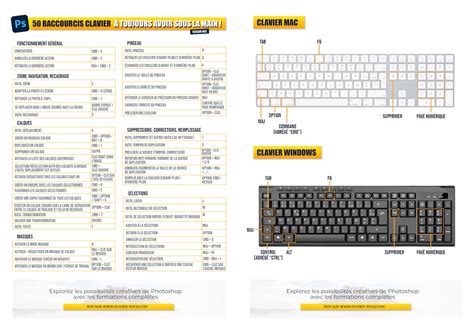
Le menu Fichier permet d'effectuer les manipulations de base comme ouvrir, imprimer et importer des images. Pour ouvrir une image, vous pouvez utiliser le raccourci Ctrl + O (ou Cmd + O sur Mac) ou simplement faire un glisser-déposer de l'image dans Photoshop, ce qui est plus rapide.
Menu Édition
Le menu Édition est essentiel pour les opérations de copier-coller et d'annulation.
Menu Image
Le menu Image facilite les modifications telles que le redimensionnement et la rotation. Par exemple, pour passer une image en noir et blanc (une désaturation), vous pouvez utiliser Image -> Réglages -> Teinte/Saturation.
Menu Réglage
Le menu Réglage offre des outils pour corriger les images. Le réglage Teinte/Saturation (raccourci Ctrl + U) permet de changer la couleur d'une image, et par exemple de remplacer une couleur par une autre, ou d'agir sur certains tons spécifiques.
Menu Calques
Le menu Calques gère les différentes manipulations de calques.
Autres Menus Utiles
Apprenez également à ajouter du Texte et à utiliser les Filtres pour appliquer des effets visuels. Le menu Affichage est utile pour les zooms et les modes d'affichage, et le menu Fenêtre permet de réouvrir certaines palettes nécessaires.
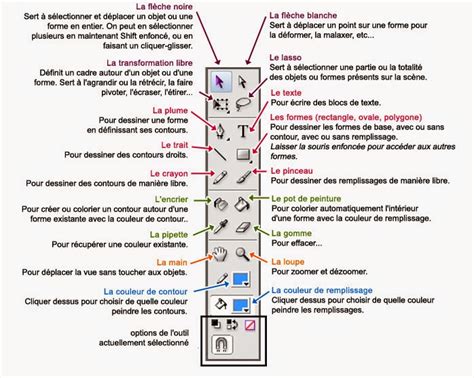
Comprendre les Outils et l'Interface
Le panneau Outils permet de sélectionner un outil pour pouvoir travailler avec. Une fois un outil sélectionné, les options correspondantes s'affichent dans la barre d'options.
L'outil Main et la Transparence
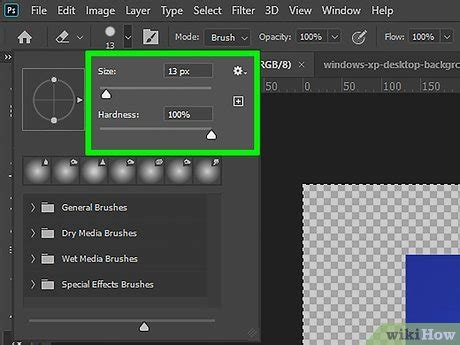
En zoomant suffisamment sur une image, celle-ci ne sera plus affichée dans son intégralité. On peut alors déplacer l'image pour en survoler différentes portions grâce à l'outil Main. Le damier avec de petits carrés blanc et gris représente la transparence. Il sert à ne pas confondre le fond du document avec l'image elle-même.
Création d'une Nouvelle Image
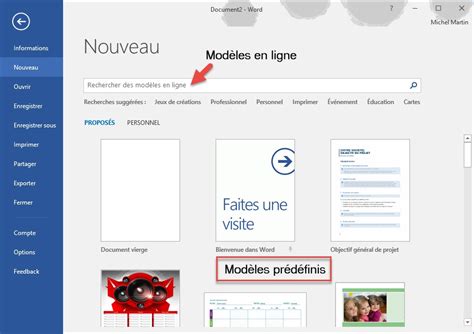
Pour créer une nouvelle image dans Photoshop, allez dans le menu Fichier -> Nouveau (raccourci Ctrl + N). Vous pouvez y choisir la taille de l'image dans différentes unités. Les unités comme le Pouce ou le Centimètre sont utilisées pour le travail d'impression ("print"), tandis que le mode RGB est utilisé pour les images destinées à être affichées sur un écran.
Gestion des Paramètres Prédéfinis et des Panneaux Déroulants
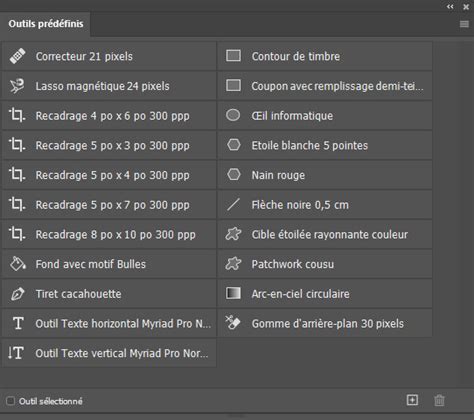
Les paramètres prédéfinis sont un gestionnaire incontournable dans Photoshop, permettant de stocker des bibliothèques et réglages directement dans le logiciel. Il est désormais possible d'importer ou d'exporter tous ses paramètres depuis une nouvelle fenêtre.
Utilisation des Curseur et Panneaux Déroulants
Certains panneaux, boîtes de dialogue et barres d'options contiennent des paramètres faisant appel à des curseurs déroulants, comme l'option Opacité du panneau Calques. Il suffit de cliquer sur le triangle situé en regard de la zone de texte pour activer le curseur. Vous pouvez également utiliser des curseurs de proximité : placez le pointeur sur le titre d'un curseur ou d'un curseur déroulant, et lorsqu'il se transforme en icône en forme de main, faites glisser le curseur vers la droite ou la gauche pour modifier les valeurs.

Personnalisation des Panneaux Déroulants
Les panneaux déroulants facilitent l'accès aux options disponibles pour les pinceaux, nuances, dégradés, styles, motifs, contours et formes. Vous pouvez personnaliser ces panneaux en renommant, supprimant ou ajoutant des éléments. Il est également possible de modifier l'affichage pour visualiser les éléments par nom, par icône miniature ou les deux.
Chargement et Remplacement des Outils Prédéfinis
Pour charger une bibliothèque d'outils prédéfinis, choisissez la commande Charger les outils prédéfinis et sélectionnez la bibliothèque à ajouter. Pour remplacer la liste existante, utilisez la commande Remplacer les outils prédéfinis. Pour enregistrer la liste actuelle comme bibliothèque, choisissez Enregistrer les outils prédéfinis.
Personnalisation des Menus
Les menus contextuels affichent les commandes correspondant au panneau, à la sélection ou à l'outil actif. Pour personnaliser vos menus, vous pouvez accéder à la boîte de dialogue Raccourcis clavier et menus via Édition -> Menus ou Fenêtre -> Espace de travail -> Raccourcis clavier et menus.
Modification de la Visibilité des Éléments de Menu
Dans cette boîte de dialogue, vous pouvez masquer ou afficher des éléments de menu en cliquant sur le bouton de visibilité. Pour afficher temporairement des éléments masqués, choisissez Afficher toutes les commandes dans le menu concerné, ou maintenez la touche Ctrl (Windows) ou Cmd (Mac OS) enfoncée tout en cliquant sur le menu.
Ajout de Couleurs aux Éléments de Menu
Il est possible d'ajouter une couleur à un élément de menu en cliquant sur une nuance de couleur. La valeur "Sans" indique qu'aucune couleur n'est affectée.
Enregistrement des Modifications de Menu
Pour enregistrer toutes les modifications apportées à un ensemble de menus, cliquez sur le bouton Enregistrer toutes les modifications dans l'ensemble de menus actif. Si vous modifiez les paramètres par défaut de Photoshop, une boîte de dialogue s'ouvre pour nommer le nouvel ensemble.
Il est important de noter que les paramètres prédéfinis ne peuvent pas être mis à jour une fois créés. Pour contourner cette limitation, certains utilisateurs créent un fichier séparé regroupant tous leurs styles pour une gestion plus aisée.
tags: #presentation #des #menus #de #photoshop #cs6