
Problèmes d'enregistrement dans Lightroom : causes et solutions
Ce document présente les étapes de dépannage de base permettant de résoudre la plupart des problèmes que vous pourriez rencontrer lors de l'utilisation de Lightroom Classic. En cas de panne, il est conseillé d'envoyer tous les rapports d'incident.
Adobe fournit une assistance technique et des correctifs de sécurité pour la version actuelle et la version précédente du logiciel. Les corrections de bogues sont exclusivement réservées à la version actuelle.
Mises à jour et pilotes
Mises à jour disponibles non affichées
Pour éviter les blocages du pilote du GPU et les problèmes liés à l'actualisation de l'écran/du document, aux images bleues ou ne s'affichant pas, ou à l'affichage des couleurs, il est recommandé d'utiliser les derniers pilotes vidéo. La simple exécution de Windows Update ne garantit pas l'obtention du pilote vidéo le plus récent, car vos pilotes vidéo sont inclus avec les mises à jour de votre système d'exploitation.
Problèmes liés au pilote GPU
Vous pouvez éviter les blocages du pilote du GPU et les problèmes liés à l'actualisation de l'écran/du document, aux images bleues ou ne s'affichant pas ou à l'affichage des couleurs, à l'aide des derniers pilotes vidéo. La simple exécution de Windows Update ne garantit pas de disposer du pilote vidéo le plus récent. Vos pilotes vidéo sont inclus avec les mises à jour de votre système d'exploitation.
Problèmes de catalogue et d'autorisations
Gestion des catalogues
Si vous ouvrez Lightroom Classic et que votre catalogue est vide ou ne contient pas toutes les images attendues, il est probable que vous ayez accidentellement créé un nouveau catalogue ou ouvert le mauvais ou un ancien catalogue. La première chose à faire est de vérifier que vous travaillez bien sur le bon catalogue dans Lightroom. Ensuite, il faut aller dans Édition/Paramètres du catalogue/Général. Là, vous trouverez le nom de votre catalogue et son emplacement. Dans le répertoire, vous verrez des fichiers et répertoires portant le nom de votre catalogue. Tous ceux-ci doivent être conservés. Vous pouvez également avoir un répertoire Backup. Il est préférable de placer vos sauvegardes sur un autre disque que celui contenant le catalogue, mais c'est un autre sujet. Gardez-le pour l'instant. Vous pouvez aussi avoir un répertoire Paramètres Lightroom. Gardez-le également. Un répertoire Lightroom propre ressemble à cela :
Le nom de mon catalogue est OuiOuiPhoto2020. 2020 correspond à l'année de la dernière conversion et non à l'année contenue dans le catalogue. Je n'ai qu'un seul catalogue avec 15 ans de photos dedans.
Attention : Depuis la V11, il y a un fichier important nommé d'après votre catalogue avec l'extension .lrcat-data qui n'apparaît pas dans les captures d'écran réalisées en V10.
Fichier catalogue déjà ouvert
Vous pouvez rencontrer un message d'erreur du type "Impossible d'ouvrir le catalogue Lightroom, car il est déjà ouvert dans une autre application." Un catalogue Lightroom n'est pas multiutilisateur en raison de la base de données SQLite utilisée par Lightroom. Pour éviter que le catalogue ne soit partagé par deux instances de Lightroom simultanément, un système de protection est en place. À l'ouverture d'un catalogue, LRC crée à côté de celui-ci un fichier portant le même nom mais avec l'extension .lock. Lorsque vous fermez Lightroom, ce fichier est effacé. En cas de plantage, il peut arriver que ce fichier reste présent, amenant Lightroom à considérer que le catalogue est déjà ouvert. Pour corriger cela, il suffit d'aller effacer manuellement le fichier avec l'extension .lock.
Autorisations des dossiers
Dans certains cas, des problèmes d'autorisations sur les dossiers peuvent survenir. Voici les étapes pour tenter de les résoudre :
- Ouvrez le dossier Bibliothèque de l'utilisateur.
- Modifiez les autorisations de ces dossiers et de tous les éléments qu'ils contiennent pour qu'elles soient en Lecture et écriture. Assurez-vous d'appliquer l'autorisation Lecture et écriture à tous les éléments inclus dans ces dossiers.
Si la solution précédente ne résout pas le problème des autorisations du dossier, vous pouvez essayer cette solution de séquences de commandes :
- Téléchargez LightroomCorrectPermission.zip en cliquant sur le lien fourni.
- Depuis le Finder, glissez-déposez le fichier de séquence de commandes décompressé LightroomCorrectPermission.sh dans la fenêtre du Terminal.
Si vous rencontrez toujours des problèmes sous macOS, essayez de corriger les autorisations sur le disque.
Problèmes d'affichage et de synchronisation
Affichage des modifications
Il est normal de ne pas voir les changements dans des applications comme Faststone, car Lightroom effectue une retouche non destructive. Par conséquent, tant que vous n'exportez pas vos images, les changements ne sont visibles que dans Lightroom. Si vous ne les voyez pas non plus dans Bridge, cela peut indiquer un problème.
Explication : Bridge travaille de concert avec Camera Raw, qui partage les mêmes outils que Lightroom. Si aucun fichier .xmp n'est généré, Bridge ne verra pas les modifications. Il faut cocher l'option ou faire Ctrl+S (ou Cmd+S sur macOS) avant de fermer Lightroom pour enregistrer les modifications dans un fichier .xmp.
Il est important de comprendre que Bridge ou Photoshop n'interprètent pas "les modifications de l'image" directement, car l'image elle-même n'est pas modifiée. Ils interprètent le fichier de réglages créé par Lightroom.
Synchronisation des métadonnées
Certains utilisateurs signalent que les transformations faites dans Lightroom (cadrage, exposition, etc.) ne sont pas toujours visibles dans Bridge. Souvent, de petits symboles en haut à droite de la vignette indiquent que la photo a été transformée. Si les transformations ne sont pas visibles, un clic sur l'un de ces symboles peut les afficher.
Lorsque les transformations ne sont pas visibles, si vous faites un clic sur l'un de ces symboles, les transformations s'affichent alors dans la vignette. Si vous faites un double clic, l'image s'ouvre avec Camera Raw avec les réglages actuels et vous pouvez revenir sur un recadrage par exemple. Si vous faites un clic droit sur l'image, vous pouvez "Développer les paramètres", puis "Copier, Coller, ou Effacer les paramètres".
Après vos transformations dans Lightroom, enregistrez les modifications en faisant Ctrl+S (Win) / Cmd+S (macOS). Si vous ne le faites pas, les modifications ne seront pas visibles dans Bridge.
Différence entre cache Camera Raw et catalogue Lightroom : Par défaut, LR stocke les réglages et métadonnées dans son catalogue. Si vous faites Ctrl+S, il les écrit aussi dans le fichier XMP.
Problèmes de synchronisation
- Dans les options de la barre de filtre, choisissez État de synchronisation > Erreur. Le problème de synchronisation devrait maintenant être résolu.
- La synchronisation semble bloquée. Dans les options de la barre de filtre, choisissez État de synchronisation > Synchronisation. Le problème de synchronisation devrait maintenant être résolu.
- Le problème de synchronisation apparaît lors des réglages sélectifs du masque, tels que le ciel, le sujet, etc. Pour sortir du message d'erreur, effectuez un petit réglage de développement sur la photo.
Rendu des vignettes
Le rendu des vignettes peut prendre un certain temps. Il s'agit d'un problème de limitation connu.
Problèmes avec les Live Photos lors de la migration Apple Photos
Lorsque vous migrez depuis la bibliothèque Apple Photos, Lightroom regroupe certains actifs, tels que les Live Photos, en piles. Pour les besoins de la synchronisation, Lightroom comptabilise ces piles comme des actifs. Le nombre d'actifs de traitement affiché correspond au nombre d'images temporaires comprenant ces piles. Il n'existe aucune solution disponible pour le moment pour ce problème de limitation connu.
Filtres de Tri assisté et vidéos
Les filtres de Tri assisté ignorent les fichiers Vidéo se trouvant dans l'album que vous triez.
Importation depuis un disque dur externe
Si votre flux de travail implique d'importer fréquemment des photos à partir d'un disque dur, envisagez d'utiliser un disque dur SSD pour des performances d'importation plus rapides.
Configuration des appareils mobiles
Configurez votre périphérique mobile Apple iPhone pour qu'il approuve l'ordinateur sur lequel Lightroom est installé. Déconnectez votre iPhone s'il est connecté à votre ordinateur. Insérez votre mot de passe, puis cliquez sur Paramètres de réinitialisation.
Création de nouveaux albums
Lorsque vous sélectionnez Ajouter à l'album comme Nouveau lors de l'ajout des photos, un nouvel album n'est pas créé si vous spécifiez un nom d'album qui existe déjà, même si la casse des lettres dans les noms est différente ; Lightroom n'affiche aucune erreur ou aucun avertissement.
Problèmes d'affichage et de raccourcis
Affichage des écrêtages
Vous avez sûrement par mégarde activé l'affichage de l'écrêtage des ombres (bleu) ou des hautes lumières (rouge). Cette fonction vous permet d'identifier rapidement les zones cramées ou bouchées dans votre photo. Pour la désactiver, il suffit de cliquer sur les petits triangles dans l'histogramme.
Problèmes de sélection d'images et de raccourcis
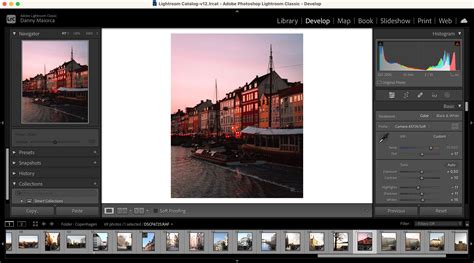
Lorsque vous cliquez sur une image, c'est une autre qui est sélectionnée, ou certains raccourcis ne semblent pas fonctionner. Souvent, cela est lié à un fichier de préférence corrompu. Avant toute chose, essayez simplement de redémarrer votre ordinateur. Si cela ne résout pas le problème, il faut restaurer les préférences.
Affichage du nom des dossiers (point d'interrogation)
Le point d'interrogation sur un dossier signifie que LRC ne retrouve pas votre dossier. Cela peut se produire si votre disque dur a changé de lettre, ce qui est fréquent sur Windows. Pour corriger cela, vous avez différentes solutions. Dans la liste des profils, vous pouvez trouver une rubrique « Camera Matching ». Dans cette rubrique, vous avez des profils qui imitent les réglages standards de votre appareil comme « Appareil Photo neutre » ou « Appareil Photo Paysage », etc. Mais pour certains appareils, cette rubrique n'existe pas.
Affichage des photos manquantes (point d'exclamation)
Le point d'exclamation sur une photo peut avoir plusieurs significations, mais si vous laissez la souris dessus, cela vous indiquera que la photo est manquante. Votre disque dur a changé de lettre. C'est fréquent sur Windows.
Problèmes d'affichage des images (touches H et T)
Si vous voyez un écran noir ou des images qui ne s'affichent pas correctement, il est possible que des touches de raccourci aient été activées par inadvertance :
- Appuyez sur la touche "h" pour afficher ou masquer les éléments de l'interface.
- Appuyez sur la touche "T" pour afficher ou masquer la barre d'outils.
Problèmes de migration et d'erreurs spécifiques
Migration de catalogue Lightroom Classic vers Lightroom
Plusieurs erreurs peuvent survenir lors de la migration d'un catalogue Lightroom Classic vers Lightroom :
- Erreur : une erreur s’est produite. Solution : pour la migration d’un catalogue Lightroom Classic, Lightroom repose sur les chemins de fichier dans le fichier de catalogue Lightroom Classic.
- Erreur : certains fichiers présentent des conflits de métadonnées. Certains de vos fichiers dans Lightroom Classic ont des données sur le disque qui ne correspondent pas au catalogue. Solution : ce message est un avertissement plutôt qu'une erreur. Il signifie qu'à un certain moment, vous avez utilisé la commande Enregistrer les métadonnées dans un fichier dans Lightroom Classic (Métadonnées > Enregistrer les métadonnées dans un fichier ou Ctrl+S/Cmd+S).
- Erreur : espace de stockage dans le cloud insuffisant. Augmentez votre limite de stockage. Solution : ce message est un avertissement. Vous pouvez utiliser Lightroom sans tout synchroniser sur le cloud, mais certains de vos fichiers ne seront ni sauvegardés ni accessibles depuis d'autres appareils.
- Erreur : l’ensemble des actifs ou des dossiers sont manquants. Impossible de poursuivre la migration. Assurez-vous que les photos sont disponibles et peuvent être ouvertes depuis Lightroom Classic. Solution : si vous rencontrez cette erreur, cela signifie que Lightroom n’a pas pu trouver les fichiers de votre catalogue Lightroom Classic dans les chemins attendus. Vous avez probablement déplacé le catalogue, laissé un lecteur externe déconnecté, ou un lecteur Windows a pris une lettre de lecteur différente lors de sa reconnexion. Pour résoudre le problème, ouvrez Lightroom Classic et recherchez les dossiers marqués d'un point d'interrogation dans le panneau Dossiers. Cliquez avec le bouton droit de la souris et sélectionnez Rechercher le dossier manquant...
- Erreur : impossible de lire le catalogue. Solution : Lightroom Classic ne doit pas être en cours d'exécution lorsque vous migrez des photos et des vidéos vers Lightroom.
- Erreur : espace disque insuffisant pour terminer la migration. Lightroom nécessite suffisamment d'espace pour copier vos photos et vos vidéos avant de les télécharger vers le cloud. Solution : avant que Lightroom puisse importer vos photos et vidéos, il les copie vers un nouvel emplacement sur votre système local. Au fil du temps, à mesure qu'ils sont sauvegardés sur le cloud, Lightroom peut supprimer ces fichiers d'origine volumineux et les remplacer par des aperçus intelligents de moindre taille pour libérer de l'espace disque. Sélectionnez le panneau Stockage local. Lors de la migration du catalogue Lightroom Classic, Lightroom crée également une base de données et des aperçus intelligents sur votre disque dur local pour permettre l'affichage et la modification de vos images pendant la migration. Cette opération peut nécessiter un espace supplémentaire important, jusqu'à 20 % de la taille de votre catalogue et des fichiers d'origine.
- Erreur : catalogue déjà migré. Solution : un catalogue donné (fichier .lrcat) ne peut être migré qu'une seule fois vers Lightroom.
- Erreur : version du catalogue Lightroom Classic non prise en charge. Solution : actuellement, seuls les catalogues issus de Lightroom 6/Lightroom CC (2015) ou plus récent peuvent être migrés vers Lightroom. Si vous rencontrez cette erreur, téléchargez la version la plus récente, désormais appelée Lightroom Classic, et ouvrez votre catalogue pour le mettre à niveau automatiquement.
- Erreur : mettez à jour Lightroom et réessayez. Lightroom est le service photo complet pour les professionnels comme pour les passionnés.
Problèmes de synchronisation avec OneDrive ou iCloud Drive
Dans Lightroom Classic, lors de la synchronisation avec des services tels que Microsoft OneDrive ou Apple iCloud Drive, veillez à ne pas utiliser involontairement le stockage en ligne.
Utilisation de la Déformation des bords et Fond et contours
Il est impossible d'utiliser la Déformation des bords et Fond et contours ensemble. Nous travaillons actuellement sur un correctif pour la prochaine version.
Problèmes avec les fichiers .xmp
Aucune application hors Adobe ne pourra interpréter un fichier de réglages en XMP. Les applications tierces pourront lire les métadonnées dans le XMP, mais en aucun cas les réglages. Ce qui est possible avec le DNG, c'est de mettre à jour le JPEG qui est encapsulé dans le DNG, et qui sert aux visionneuses pour afficher le fichier.
Fichiers Managed Catalog corrompus
Dans la fenêtre Finder, cliquez sur Aller > Aller au dossier et saisissez ~/pictures. Cliquez avec le bouton droit de la souris ou cliquez sur ce bundle et sélectionnez Afficher le contenu du paquet. Vous y trouverez un dossier contenant un long segment chiffré avec des chiffres et des lettres (par exemple : d1a4f88d2b534c7d91022136fd182532). Dans ce dossier, supprimez tous les fichiers intitulés Managed Catalog.[quelque chose].
Problèmes de redémarrage des données de synchronisation
Le plus simple dans ces cas-là, c'est de recréer les données de synchronisation, comme cela, vous repartirez d'une base propre. Cela est souvent lié au fait que vous venez d'acheter un nouvel appareil photo, mais que vous avez une vieille version de LRC.
Problèmes de recherche de catalogue
Les catalogues ont une extension .lrcat (avec un 'l' comme Lightroom et pas un 'i'). En recherchant tous les fichiers avec cette extension sur vos disques durs, vous devriez retrouver votre catalogue.

Conseils généraux et dépannage
Mode sans échec
Sous macOS, le mode sans échec désactive toutes les extensions tierces et les éléments de démarrage, ce qui peut aider à identifier des conflits logiciels.
Utilisation des aperçus
Lorsque vous importez une photo, vous avez la possibilité d'utiliser comme aperçus dans le module Bibliothèque le Jpeg intégré à votre RAW. C'est ce que Lightroom appelle « Fichier annexe incorporé ». Ce Jpeg a été développé avec les réglages de votre boîtier. Dans le module Développement, par contre, vous voyez votre RAW développé avec les paramètres de LRC. La différence vient souvent de là. Arrêtez d'utiliser les aperçus intégrés de votre boîtier en choisissant à l'importation de créer des aperçus standard. Ou générez les aperçus standard après. Vous avez même la possibilité de demander à LR de générer les aperçus standard au fur et à mesure.
Diagnostic Creative Cloud
Dans Diagnostic Creative Cloud, sélectionnez Vérifier le système. Après l'analyse, l'outil fournit une liste des problèmes détectés. Ces problèmes peuvent aller de problèmes de compatibilité matérielle à des conflits de logiciels ou à des pilotes obsolètes. Pour chaque problème identifié, l'outil proposera des mesures spécifiques pour le résoudre. Cela peut inclure la mise à jour des pilotes, l'ajustement des paramètres système ou la réinstallation de certains composants. Suivez les étapes recommandées pour résoudre les problèmes.
Utilisation de Lightroom pour iPad
Cliquez et faites glisser à l'aide du pavé tactile pour faire défiler dans Lightroom pour iPad lorsque les gestes de défilement ne fonctionnent pas.
Ressources supplémentaires
Vous ne trouvez pas votre problème dans cet article ? Vous pouvez consulter les ressources disponibles en ligne ou contacter le support Adobe.
tags: #probleme #enregistrement #lightroom