
Comment Inverser une Vidéo dans After Effects
Il est possible de réaliser des effets vidéo impressionnants grâce à des logiciels de montage. L'inversion d'une vidéo, par exemple, peut donner une impression de mouvement arrière, ce qui est particulièrement utile lorsque vous souhaitez agencer des extraits de manière créative. Si vous filmez un extrait vidéo, par exemple depuis l'arrière d'un train, et que vous souhaitez qu'il donne l'impression d'avancer, l'inversion est la technique à privilégier. Adobe After Effects est l'un des logiciels les plus performants pour appliquer ce type d'effet.
Présentation d'Adobe After Effects
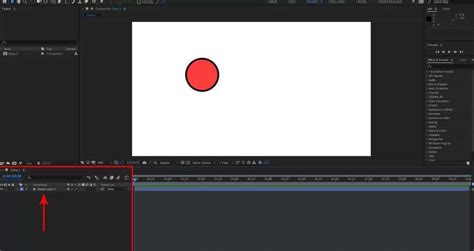
Adobe After Effects est un logiciel de référence dans la création d'animations graphiques et d'effets visuels. Bien qu'il soit principalement connu pour ces fonctionnalités, il offre également une large palette d'outils pour animer, modifier et composer des espaces média, y compris en 2D et 3D. Sa richesse réside dans ses outils intégrés et la possibilité d'utiliser des plugins tiers.
L'interface d'After Effects est organisée en différents panneaux. Vous y retrouverez des espaces pour importer des images fixes, des vidéos et de l'audio. Le panneau de la timeline est essentiel pour modifier des filtres et la durée des éléments, qui sont ensuite visualisés dans le panneau de composition. Pour les utilisateurs familiers avec les autres logiciels Adobe, l'ergonomie d'After Effects est relativement aisée.
Il s'agit d'un logiciel de montage professionnel, idéal pour donner la touche finale à vos vidéos après le tournage. Pour l'utiliser, assurez-vous qu'Adobe After Effects soit installé sur votre ordinateur. Il est disponible à l'achat sur le site d'Adobe sous forme de téléchargement en ligne.
Méthodes pour Inverser une Vidéo dans After Effects
Plusieurs techniques permettent d'inverser une vidéo dans After Effects. Voici les méthodes les plus courantes :
1. Utilisation des Images Clés pour Contrôler la Vitesse et la Direction
Cette méthode vous offre un contrôle précis sur la vitesse de lecture et la direction de votre clip. En activant les images clés, After Effects ajoute des points de repère au début et à la fin de la couche vidéo. Ces images clés peuvent ensuite être inversées pour que le clip se lise à l'envers. C'est une approche particulièrement efficace si vous souhaitez combiner l'inversion avec des effets de ralenti, d'accélération ou d'autres manipulations temporelles.
2. La Commande "Stretch Temporel" (Étirer le Temps)
La commande Stretch Temporel modifie la durée d'un calque. Pour inverser une vidéo, il suffit d'entrer un facteur d'étirement négatif, par exemple -100 %. After Effects inversera alors le clip et le fera jouer à l'envers. Cette méthode est rapide et simple car elle évite la gestion manuelle des images clés.
3. La Commande "Inversion Temporelle du Calque"
La commande Inversion Temporelle du Calque est le moyen le plus rapide d'inverser un clip. Elle retourne instantanément la direction de lecture de l'ensemble du calque, ce qui équivaut à appliquer un étirement temporel de -100 %. C'est la solution idéale si vous désirez simplement une version inversée d'un clip, sans effets temporels supplémentaires.
Pour l'utiliser :
- Sélectionnez le calque vidéo que vous souhaitez inverser dans votre timeline.
- Cliquez avec le bouton droit sur le calque.
- Dans le menu contextuel, sélectionnez Vitesse/Durée.
- Cochez la case Vitesse Inversée.
Votre vidéo jouera désormais à l'envers.
4. Inversion des Images Clés d'une Propriété Spécifique
Cette méthode inverse l'ordre des images clés sélectionnées pour une propriété donnée (position, échelle, opacité, effets, etc.). Elle est particulièrement utile pour inverser une séquence d'animation sans affecter la lecture de l'ensemble du calque. Pour ce faire :
- Sélectionnez les images clés dans votre timeline que vous souhaitez inverser.
- Cliquez avec le bouton droit sur l'une d'elles.
- Dans le menu qui apparaît, choisissez l'option d'inversion des images clés.
Votre animation jouera alors à l'envers.
Conseils et Dépannage
Sauvegarde de votre Travail
Avant d'appliquer des effets, il est toujours recommandé de travailler sur une copie de votre fichier original. Enregistrez la section sur laquelle vous ajoutez des effets dans un fichier séparé. Cela vous permettra de retrouver facilement la séquence originale si le résultat final ne vous convient pas.
Pour exporter votre fichier :
- Cliquez sur l'extrait vidéo.
- Sélectionnez "Fichier" dans la barre de menu, puis "Exporter".
Problèmes Courants et Solutions
Si votre inversion temporelle dans After Effects ne fonctionne pas comme prévu, voici quelques raisons possibles et leurs solutions :
- Cache Corrompu : Les anciens fichiers cache peuvent parfois perturber la lecture. Essayez de vider le cache d'After Effects (Édition > Purger > Tout le cache mémoire et disque).
- Type de Calque : Certains calques, comme les calques d'ajustement ou les calques 3D, peuvent ne pas s'inverser correctement.
- Format Non Supporté : Assurez-vous que votre format vidéo est bien supporté par After Effects.
- Logiciel Obsolète : Utilisez la version la plus récente d'After Effects pour éviter les bugs potentiels.
- Fréquence d'Images Incorrecte : Des fréquences d'images non correspondantes entre votre métrage et le projet peuvent causer des problèmes. Vérifiez que la fréquence d'images de votre composition correspond à celle de votre vidéo.
- Calques Pré-composés : Les calques pré-composés peuvent nécessiter des étapes supplémentaires pour être inversés correctement. Il peut être nécessaire d'inverser le calque pré-composé lui-même ou de travailler à l'intérieur de la pré-composition.
Astuce pour le Flou de Mouvement
Le flou de mouvement peut parfois échouer lors de l'utilisation de l'inversion temporelle. Pour résoudre ce problème, pré-composez votre clip puis activez le flou de mouvement à l'intérieur de cette pré-composition.
Alternatives à After Effects
Bien qu'After Effects soit un outil puissant, sa complexité peut rebuter certains débutants. Des logiciels comme Wondershare Filmora offrent des alternatives plus accessibles avec de nombreuses fonctionnalités de montage vidéo gratuites, telles que l'écran vert, le suivi de mouvement, et les images clés. Ils permettent également de couper, rogner et fusionner des vidéos sans perte de qualité, et offrent un contrôle de vitesse flexible.
HitPaw Edimakor est une autre option intéressante, un éditeur vidéo tout-en-un alimenté par l'IA. Il propose une fonction d'inversion vidéo en un clic, ce qui rend le processus simple et intuitif. Il suffit d'importer votre clip, de le glisser sur la timeline, de sélectionner l'option "Inversion", puis d'exporter la vidéo.
Comprendre les Boucles Vidéo
Savoir créer des boucles sur After Effects est une compétence précieuse, notamment si vous travaillez dans le mapping vidéo ou en tant que VJ. Une animation en "loop" peut se répéter indéfiniment, ce qui permet de limiter le nombre de clés d'animation dans une composition. Une vidéo de quelques images peut ainsi être étendue sur plusieurs minutes sans ajouter de clés supplémentaires.
Une bonne boucle est une vidéo dont on ne perçoit pas le point de départ ou de fin. Pour créer des boucles à partir de métrages existants, vous pouvez réinterpréter le métrage. Cette technique permet de réaliser des boucles vidéo à partir de n'importe quel métrage ou pré-composition.
Il est important de noter qu'une image noire peut parfois apparaître entre les boucles vidéo. Cette technique de boucle est particulièrement utile pour les métrages de brouillard, de neige, de pluie ou toute autre particule en mouvement.
tags: #retour #en #arriere #after #effect