
Picasa : Reconnaissance Faciale et Gestion des Données
La version 3.5 de Picasa a introduit des fonctionnalités majeures, directement inspirées de la version Web de Picasa : la reconnaissance faciale et la géolocalisation. Ces ajouts visent à simplifier l'organisation et la gestion de votre collection de photos.
Fonctionnalités Clés de Picasa 3.5
Reconnaissance Faciale
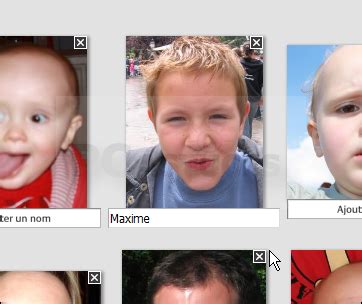
Bien que la reconnaissance faciale fonctionne de manière efficace, elle nécessite une intervention initiale de l'utilisateur. Il est nécessaire d'entraîner le système en identifiant manuellement les visages présents sur vos photos. Une fois cette étape accomplie, Picasa associe automatiquement plusieurs photos en les regroupant sous le nom de chaque contact identifié. Picasa analyse en permanence les photos ajoutées et signale l'avancement du traitement. Pour ajouter des noms à vos photos, cliquez sur le dossier Personnes en haut à gauche du logiciel. Les visages détectés ne disposant pas de tags sont affichés en cliquant sur le dossier Sans nom. Picasa regroupe les visages similaires, ce qui permet d'appliquer un tag à tous les visages d'un groupe simultanément. Pour ajouter un nom à un visage ou à un groupe de visages, cliquez sur celui-ci, puis sur Ajouter un nom sur la droite de l'écran. Si vous ne souhaitez pas nommer un visage, cliquez sur la croix située en haut à droite de chaque photo.
La reconnaissance faciale par un logiciel n'étant pas parfaite, des erreurs d'association peuvent survenir. Dans chaque fiche individuelle, une icône en haut du tableau permet d'afficher uniquement les conflits probables. Il reste ensuite à refuser individuellement ou en masse les photos mal associées. Même si la reconnaissance faciale dans Picasa vient juste d'apparaître, elle est déjà simple à gérer et relativement efficace.
Géolocalisation
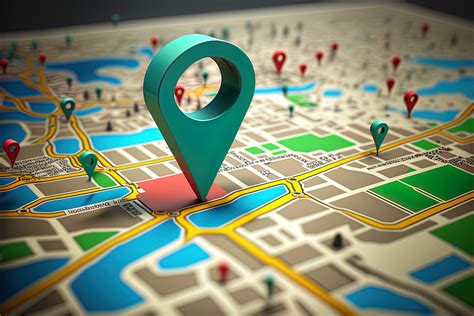
L'intégration de Google Maps dans l'interface de Picasa permet d'associer une adresse à chaque photo. Ces informations de géolocalisation seront également disponibles lorsque vous téléverserez vos photos sur Picasa Web. Les coordonnées GPS sont ajoutées aux données EXIF et sont donc enregistrées dans l'image. Ces données directement enregistrées dans l'image permettent de savoir quels réglages ont été effectués sur une photo, et sont associées à l'image elle-même, indépendamment du logiciel utilisé.
Extraction des Données de Reconnaissance Faciale
Pour ceux qui souhaitent extraire les informations brutes de la reconnaissance des visages, la base de données de Picasa, située sous Windows 7 dans le répertoire C:\Users\USERNAME\AppData\Local\Google\Picasa2, contient des fichiers au format pmp et db. Les fichiers pmp représentent des données tabulaires, où chaque fichier correspond à une colonne d'une table de base de données, nommé selon le format table_colonne.pmp. Ces fichiers binaires au format little-endian stockent des informations, notamment des rectangles décrits par une donnée de type rectangle64. Une chaîne de 16 caractères contient 4 nombres sur 16 bits. Ces nombres, une fois divisés par 2^16-1, représentent les coordonnées relatives du point en haut à gauche et du point en bas à droite.
Cette information se trouve spécifiquement dans le fichier thumbindex.db. Picasa stocke une image virtuelle pour conserver ces données. Par exemple, l'image virtuelle 268 (sans nom de fichier) peut contenir les informations sur le visage d'une personne se trouvant dans l'image 266. Le rectangle sur l'image 266 englobe l'ensemble des rectangles des visages identifiés sur cette image.
Des programmes ont été développés pour lire ces informations et les stocker dans des fichiers CSV, un fichier par table pmp et un fichier dédié aux visages. Un de ces programmes, lorsqu'il reçoit l'argument -convert, utilise Imagemagick pour créer toutes les vignettes dans un dossier de destination, organisé par personne.
Gestion des Données et Sauvegardes
Il est crucial de sauvegarder le catalogue de Picasa, situé dans C:\Users\
En cas de perte de photos, des logiciels de récupération de données, comme Recoverit Data Recovery, peuvent aider à les récupérer. Ces données deviennent des éléments cachés et inaccessibles après suppression, attendant d'être écrasés. L'utilisation de ces outils permet de récupérer les photos supprimées de Picasa en quelques étapes simples.
Comment RÉCUPÉRER vos DONNÉES perdues facilement - Tutoriel Wondershare Recoverit.
Conseils et Bonnes Pratiques
- Utilisez Picasa de manière appropriée en marquant vos photos avec des mots-clés pertinents.
- Pensez à géolocaliser vos photos à l'aide de Google Earth, à condition que ce dernier soit installé sur votre ordinateur.
- Picasa permet d'exporter vos photos sous forme de pages HTML pour une utilisation sur Internet.
- Pour ajouter un nom à un visage ou à un groupe de visages, cliquez sur celui-ci puis sur Ajouter un nom sur la droite de l'écran.
- Pour modifier le tag associé à une photo, effectuez un clic droit de la souris sur le visage correspondant et choisissez Déplacer vers une nouvelle personne.
- Pour supprimer un tag associé à une photo, cliquez sur le visage correspondant puis appuyez sur la touche SUPPR du clavier.
- L'option "Voir tous les fichiers (récursif)" de XnViewMP est indispensable pour le traitement des métadonnées.
Il est important de noter que Picasa a été abandonné par Google et remplacé par Google Photos en mars 2016. Cependant, en mars 2016, Picasa était encore un organisateur et une visionneuse d'images utiles et populaires.
tags: #sauverune #reconnaisance #faciale #picasa