
After Effects CS6 : Guide complet des effets spéciaux et tutoriels
Adobe After Effects, souvent désigné simplement sous le nom d'After Effects, a débuté comme un logiciel de montage vidéo avant d'être transformé par Adobe en un outil d'effets spéciaux de renommée mondiale. Ce logiciel est un pilier dans le domaine du Motion Design, utilisé aussi bien par les freelances que par les studios professionnels dans la publicité et même au cinéma.
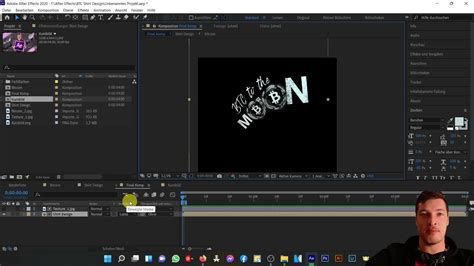
Comprendre Adobe After Effects
Adobe After Effects est un logiciel complet dont l'utilisation requiert un certain nombre de compétences. Cette formation vise à vous transmettre les connaissances pratiques essentielles pour rendre vos montages vidéo exceptionnels. L'approche pédagogique adoptée garantit une formation aussi complète que possible, avec un accent particulier sur l'apprentissage pratique.
La formation Adobe After Effects est régulièrement mise à jour. Dès qu'une nouveauté est apportée au logiciel, de nouveaux tutoriels sont ajoutés pour expliquer les changements et les nouveaux outils. Cette mise à jour continue assure que vous disposez toujours des informations les plus récentes.
Les retours d'expérience des utilisateurs soulignent la qualité de la formation : "J'ai beaucoup appris...", "C'est un très bon cours, très facile à suivre.", "La qualité de production est à un autre niveau !", "Cours et tutoriels incroyables.", "Ce cours m'a permis de bien faire les choses. Chaudement recommandé !", "Je suis débutant et je trouve les explications claires jusqu'à présent. Super formation ! Super instructeur !". Ces témoignages attestent de l'efficacité et de la clarté du contenu proposé.
Contenu de la formation et apprentissage
Cette formation en ligne vous guidera à travers les bases d'Adobe After Effects, sous l'enseignement du professeur Gilles Pfeiffer. Vous apprendrez à naviguer dans les différents menus, à maîtriser les fonctionnalités de base telles que les menus effets, calques, et animation. Le cours vous accompagnera dans la réalisation d'un projet complet, de l'importation à l'exportation finale, en passant par la manipulation des calques.
Vous découvrirez comment créer des animations, ajuster leurs paramètres, et exploiter les outils de gestion temporelle pour enrichir vos compositions. L'apprentissage inclut également l'utilisation des différents calques et masques, ainsi que l'application d'effets audio, de lumière ou de bruit.
Avant de terminer le cours, vous apprendrez à suivre un élément durant une animation et à maîtriser les fonctionnalités 3D sur After Effects CS6. À la fin de cette formation, vous aurez acquis les connaissances de base nécessaires pour débuter vos premiers montages vidéo et animations sur Adobe After Effects CS6.

Le formateur : Gilles Pfeiffer
Gilles Pfeiffer est un infographiste passionné par les logiciels de création numérique depuis plus de 15 ans. Spécialisé dans les métiers de la 3D, il travaille sur la création de jeux vidéo et réalise également des images fixes ou animées pour des clients dans les domaines de l'architecture, de la publication papier et numérique, et du cinéma.
Son désir de transmettre sa passion l'a conduit à l'enseignement. Gilles dispense des cours depuis plusieurs années, en plus de cette formation After Effects CS6 en ligne, dans des centres de formation et des écoles.
Acquisition de la formation
Une fois que vous cliquez sur le bouton « REJOINDRE LA FORMATION », vous serez redirigé vers une page de paiement entièrement sécurisée. Vous pourrez régler votre achat par carte de crédit ou via PayPal. La sécurité des transactions est assurée par un certificat SSL.
La formation Adobe After Effects est disponible à 100 % en ligne et vous bénéficiez d'un accès à vie. Le contenu est constamment mis à jour, vous garantissant un accès à tous les nouveaux tutoriels expliquant les nouvelles fonctionnalités du logiciel, même plusieurs années après votre achat.
Garantie satisfait ou remboursé pendant 30 jours ! Tuto Vidéos s'engage à satisfaire ses clients à 100 %. Si vous n'êtes pas entièrement satisfait de votre formation Adobe After Effects, vous bénéficiez d'une garantie de remboursement intégral de 30 jours.
Nouveautés et effets dans After Effects CS6
Les dernières nouveautés dans les effets d'After Effects CS6 incluent des améliorations significatives. La suppression de l'effet IGFX Freeform permet désormais de courber les calques directement dans l'espace 3D grâce au nouveau système de rendu avec lancé de rayon.
De plus, 12 nouveaux effets de la gamme 6 cores FX HD remplacent les anciens effets 6 cores. Des effets tels que Snowfall et Rainfall représentent des améliorations considérables par rapport aux effets précédents CC Snow et CC Rain, offrant plus d'options et un réalisme accru.
La gestion des effets existants a également été optimisée, notamment avec le filtre photo et ombre portée qui est désormais compatible avec le 32 bits, améliorant ainsi la qualité de vos projets.
Exemples d'effets et leurs applications
- Effet CC Block Load (CS6 ou version ultérieure)
- Effet CC Burn Film
- Effet CC Glass
- Effet CC Kaleida
- Effet CC Mr. : Cet effet donne l'impression qu'une image a été peinte. En ajustant la longueur des coups de pinceau à 0 et en augmentant la densité du trait, il est possible d'obtenir un style pointilliste. Les tracés sont légèrement éparpillés de manière aléatoire pour un rendu plus naturel. Cet effet modifie la couche alpha et les couches de couleur. Il peut être appliqué sur les contours d'un masque.
- Direction des tracés : Définit l'orientation des tracés.
- Tracés non uniformes : Crée des tracés irréguliers.
- Placer les tracés par dessus le calque : Les tracés sont superposés au calque original.
- Option pour que seuls les tracés apparaissent : Laisse le calque transparent entre les tracés.
- Transparence de l'effet : Contrôle le mélange du résultat de l'effet avec l'image d'origine. Une valeur plus élevée réduit l'impact de l'effet.
- Effet Dessin animé : Simplifie et lisse les ombrages et les couleurs, ajoutant des traits aux contours. Il peut ressembler à une esquisse ou un dessin animé, ou être plus subtil. Utile pour styliser une image, attirer l'attention sur des détails, ou masquer la faible qualité d'une source. Il offre une grande cohérence temporelle par rapport à d'autres effets similaires. Fonctionne avec les modes 8, 16 et 32 bpc.
- Lissage : Lisse l'image et supprime les variations.
- Détection des contours : Trouve et accentue les contours.
- Simplification de l'ombrage et de la coloration : Réduit les variations de luminance et de couleur.
- Paramètres de rendu : Remplissage seul, Contours, ou Fond et contours.
- Groupe de propriétés Avancé : Pour ajuster l'aspect général.
- Cadence de composition : Peut être réduite pour un effet dessin animé plus prononcé, ou utiliser l'effet Postérisation temporelle avant l'application de Dessin animé.
- Rayon de flou : Lisse l'image avant la détection des contours.
- Seuil de détail : Détermine quelles zones de détails fins sont préservées.
- Étapes d'ombrage et Lissage de l'ombre : Quantifient les valeurs de luminance.
- Seuil de contour : Définit la différence nécessaire entre deux pixels pour qu'ils soient considérés comme étant de part et d'autre d'un contour.
- Noir des contours : Ajoute des niveaux de gris aux contours.
- Utilisation du processeur graphique (GPU) : Accélère le traitement si la carte graphique le supporte.
- Effet Estampage (similaire à Dessin animé mais sans préserver les couleurs d'origine) : Accentue la netteté des contours et supprime les couleurs, mettant en relief les contours selon un angle déterminé.
- Profondeur du relief apparent : Définit la profondeur du relief en pixels.
- Transparence de l'effet : Contrôle le mélange avec l'image d'origine.
- Effet Détection des contours : Identifie les zones d'une image avec des transitions importantes et fait ressortir les contours. Les contours peuvent être sombres sur fond blanc ou colorés sur fond noir.
- Inverser l'image : Inverse les contours détectés.
- Effet Lueur diffuse : Identifie les zones claires d'une image et les fait briller, imitant une surexposition. Peut être appliqué sur les couleurs d'origine ou sur la couche alpha. Permet de créer des dégradés entre deux couleurs (A et B) ou des effets multicolores.
- Seuil de luminosité : Définit le seuil de luminosité pour appliquer la lueur.
- Rayon : Définit l'étendue de la lueur à partir des zones claires.
- Intégration des résultats : Devant, Derrière, ou Aucune.
- Couleurs du rayonnement : A et B pour des dégradés, ou des cycles de couleurs.
- Point de départ des cycles de couleurs.
- Proportion des couleurs : Influence la répartition des couleurs A et B dans un dégradé.
- Effet Mosaïque : Remplit un calque de rectangles de couleur unie, pixélisant l'image d'origine. Utile pour simuler des affichages à faible résolution ou assombrir des surfaces.
- Couleur de chaque mosaïque : Prend la couleur du pixel central de la région correspondante.
- Fait basculer des mosaïques adjacentes : Crée des images miroir.
- Effet Postérisation : Réduit le nombre de couleurs et remplace les transitions graduelles par des transitions abruptes. Permet de définir le nombre de niveaux de tons pour chaque couche d'une image.
- Effet Contours bruts : Altère les contours d'une couche alpha et peut ajouter de la couleur pour simuler la rouille ou la corrosion. Donne aux textes ou graphiques un aspect naturellement brut.
- Complexité : Affecte le temps de rendu.
- Evolution : Progressif, permet de créer des animations d'irrégularité.
- Générateur aléatoire : Permet de créer de nouvelles animations en changeant la valeur.
- Effet Flou artistique : Disperse les pixels sur un calque pour un aspect flou ou maculé, sans modifier la couleur de chaque pixel.
- Direction : Horizontal ou vertical.
- Modification à chaque image : Indique si le flou est animé.
- Effet Stroboscope : Rend le calque transparent à intervalles réguliers ou irréguliers, ou inverse les couleurs.
- Transparence de l'effet : Contrôle le mélange avec l'image d'origine.
- Mode Transparent : Rend le calque transparent pour chaque effet stroboscopique.
- Effet Placage de texture : Donne l'impression qu'un calque a la texture d'un autre calque, en gérant la profondeur et la source de lumière.
- Appliquer la texture plusieurs fois.
- Placer la texture au centre.
- Effet Seuil : Convertit les images en niveaux de gris ou en couleurs en images noir et blanc fortement contrastées, en spécifiant un seuil. Tous les pixels en dessous du seuil deviennent blancs, et ceux au-dessus deviennent noirs.
Adobe After Effects CS6 : Masques vectoriels
Tutoriels et projets pratiques
La formation propose une centaine de tutoriels After Effects gratuits sous forme de vidéos pour découvrir les bases du logiciel et développer vos compétences en Motion Design. Ces tutoriels vous permettront de réaliser divers projets créatifs :
- Mise en place d'expressions avancées pour créer des formes aléatoires sur les calques de formes.
- Création de transitions abstraites et destructurées entre des textes, de manière dynamique et colorée.
- Réalisation de ralentis extrêmes et de slow motion sur des vidéos à l'aide des effets temporels, sans plugin payant.
- Animation d'une photo à l'aide de la technique de plans multiples, avec préparation préalable dans Photoshop.
- Utilisation des calques de formes pour créer des animations typographiques riches.
- Création d'une "boîte magique" sur After Effects.
- Intégration de texte 3D dans une vidéo avec le tracking 3D natif et le moteur de raytracing d'After Effects CS6.
- Création de lignes dynamiques et colorées, sans plugins, en utilisant les effets pré-installés.
- Création et animation d'effets d'étincelles en 2D, en utilisant uniquement des calques de formes.
- Création et animation d'une sphère 3D à partir de vidéos ou d'images.
tags: #after #effect #cs6 #effets #speciaux