
Annotation et gestion des métadonnées dans Photoshop
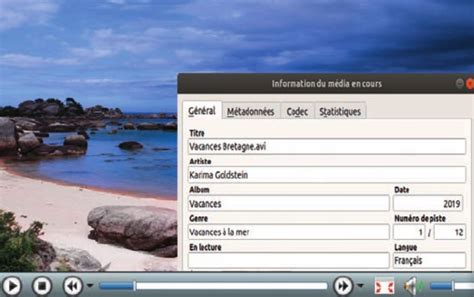
Les métadonnées désignent un ensemble d’informations standardisées relatives à un fichier, telles que le nom de l’auteur, la résolution, l’espace colorimétrique, les informations de copyright et autres mots-clés qui lui sont appliqués. Ainsi, la plupart des appareils photo numériques associent certaines informations de base à un fichier image, comme la hauteur, la largeur, le format de fichier et l’heure à laquelle la photo a été prise.
Les informations de métadonnées sont stockées à l’aide de la norme XMP (Extensible Metadata Platform) sur laquelle reposent Adobe Bridge, Adobe Illustrator, Adobe InDesign et Adobe Photoshop. Les réglages effectués sur les images avec Photoshop® Camera Raw sont stockés sous la forme de métadonnées XMP. XMP repose sur le format XML.
Dans la plupart des cas, les métadonnées sont stockées dans le fichier. Lorsqu’il n’est pas possible de stocker les informations dans le fichier, les métadonnées sont conservées dans un fichier distinct appelé fichier annexe. XMP facilite les échanges de métadonnées entre les applications Adobe et les flux d’édition.
Les métadonnées stockées dans d’autres formats, tels que Exif, IPTC (IIM), GPS ou TIFF, sont synchronisées et décrites à l’aide de la norme XMP pour faciliter leur visualisation et leur gestion. D’autres applications et fonctions utilisent également la norme XMP pour communiquer et stocker des informations telles que les commentaires de version, sur lesquelles vous pouvez effectuer une recherche avec Adobe Bridge.
Dans la plupart des cas, les métadonnées sont conservées dans leur fichier, même si le format du fichier change (de PSD à JPG, par exemple). Si vous êtes un développeur C++ ou Java, utilisez le kit XMP Toolkit SDK pour personnaliser le traitement et l’échange des métadonnées. Si vous êtes un développeur Adobe Flash ou Flex, utilisez le kit XMP File Info SDK pour personnaliser la boîte de dialogue Informations.
Parmi les puissantes fonctions d’Adobe Bridge qui vous permettent d’organiser, de rechercher et de suivre vos fichiers et versions, beaucoup dépendent des métadonnées XMP contenues dans les fichiers. Dans certains cas, il peut y avoir plusieurs vues pour la même propriété de métadonnées. Une propriété peut, par exemple, être étiquetée Auteur dans une vue et Créateur dans une autre, mais faire référence à la même propriété sous-jacente.
Annotations dans Photoshop
Il est possible de joindre des annotations à une image dans Photoshop. Cette manipulation est utile pour y associer des commentaires de révision, des notes de production et toute autre information pratique. Les annotations se présentent sous la forme de petites icônes non imprimables dans l’image. Elles sont associées à un emplacement dans l’image plutôt qu’à un calque.
Vous pouvez masquer et afficher les annotations ou les ouvrir pour consulter ou modifier leur contenu. Vous pouvez ajouter des annotations n’importe où dans la zone de travail de votre image Photoshop.
Utilisation de l'outil Annotation
- Sélectionnez l'outil Annotation dans la palette d’outils.
- Sélectionne la couleur à utiliser pour l’icône de l’annotation.
- Choisissez la commande Affichage > Afficher > Annotations pour les afficher ou les masquer.
- Pour afficher ou masquer des éléments supplémentaires tels que les grilles, repères, contours de la sélection, tracés de destination et tranches, choisissez la commande Affichage > Extras.
Pour modifier une annotation existante, cliquez deux fois sur son icône dans l'image à l'aide de l'outil Annotation. La zone de modification de texte s'affichera dans le panneau Annotations. Vous pouvez également accéder au panneau Annotations via Fenêtre > Annotations et parcourir toutes les annotations de l'image active à l'aide des flèches avant et arrière.
Importation et suppression d'annotations
Lorsque vous ouvrez un fichier PDF, Photoshop importe automatiquement les annotations éventuelles qu'il contient. Vous pouvez toutefois importer des annotations séparément, si elles ont été ajoutées à une version de PDF aplati d'une image multicalque, en choisissant Fichier > Importer > Annotations et en sélectionnant un fichier PDF ou FDF contenant les annotations.
- Pour supprimer une seule annotation, cliquez dessus dans l'image, puis cliquez sur l'icône Supprimer l'annotation dans le panneau Annotations.
- Pour supprimer toutes les annotations, cliquez sur Tout effacer dans la barre d'options.
Notes et annotations dans Photoshop Elements
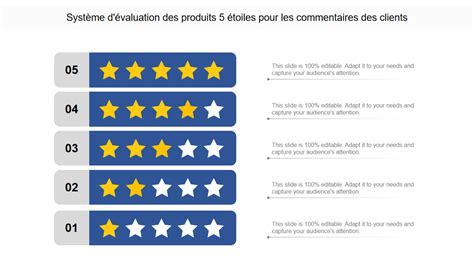
Dans Photoshop Elements, les notes et annotations peuvent également être utilisées pour organiser et évaluer vos images. Historiquement, on annotait les photos en plaçant des marques à l'arrière pour indiquer des préférences ou des sélections pour un tirage futur. Aujourd'hui, cette fonction est intégrée directement dans Photoshop Elements, vous permettant d'attribuer de 1 à 5 étoiles à vos images.
Pour accéder à cette fonctionnalité, assurez-vous que l'affichage est en mode détail. Cela vous permet d'évaluer facilement les images individuellement ou en groupe en utilisant des sélections multiples par la touche Majuscule.
Gestion des tracés dans Photoshop
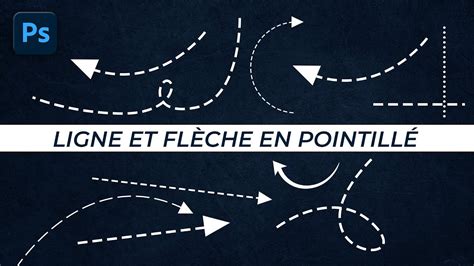
Un tracé est constitué d'un ou plusieurs segments rectilignes ou curvilignes, dont les extrémités sont repérées par des points d'ancrage. Sur les segments curvilignes, chaque point d'ancrage sélectionné affiche une ou deux lignes directrices, qui se terminent par des points directeurs. Les positions des lignes directrices et des points directeurs déterminent la taille et la forme d'un segment curviligne.
Un tracé peut être fermé (comme un cercle) ou ouvert (comme une ligne onduleuse). Les courbes lisses sont reliées par des points d'ancrage appelés points d'inflexion, tandis que les tracés nettement incurvés sont connectés par des sommets.
Modification et manipulation des tracés
- Modification de segments : Lorsque vous déplacez une ligne directrice sur un point d'inflexion, les segments curvilignes des deux côtés du point s'ajustent simultanément.
- Sélection d'éléments de tracé : Pour sélectionner un élément de tracé, utilisez l'outil Sélection de tracé et cliquez à l'intérieur de l'élément. Maintenir la touche Alt (Windows) ou Option (Mac OS) enfoncée permet de sélectionner intégralement le tracé ou l'élément de tracé.
- Mode d'isolement : Pour isoler uniquement le calque contenant un tracé, cliquez deux fois à l'aide d'un outil de sélection lorsque le tracé est actif.
Création et prolongement de tracés
Lors de la création d'un tracé à l'aide de l'outil Plume, vous pouvez définir la couleur et l'épaisseur des lignes de tracé dans la barre Options. Il est possible de modifier un segment de tracé à tout moment.
Pour prolonger un tracé ouvert, placez l'outil Plume sur l'extrémité du tracé. Pour créer un sommet, cliquez sur le point d'arrivée du nouveau segment. Pour créer un point d'inflexion, faites glisser le point directeur.
Pour relier un tracé à un autre tracé ouvert, cliquez sur une extrémité de l'autre tracé lorsque le petit symbole de connexion apparaît en regard du pointeur. L'ajout de points d'ancrage permet d'obtenir un tracé plus précis, mais il est recommandé de limiter leur nombre pour une meilleure performance et une modification plus aisée.
Conversion de points d'ancrage
Avec l'outil Conversion de point directeur, vous pouvez convertir un point d'inflexion en sommet, ou un sommet en point d'inflexion avec lignes directrices indépendantes.
Gestion des éléments de tracé
Il est possible de repositionner, copier, fusionner et supprimer des éléments de tracé. L'outil Sélection de tracé permet de fusionner plusieurs éléments superposés en un seul. Tous les objets vectoriels, qu'ils soient décrits par un tracé mémorisé, un tracé de travail ou un masque vectoriel, peuvent être manipulés.
Pour copier un élément de tracé pendant que vous le déplacez, maintenez la touche Alt (Windows) ou Option (Mac OS) enfoncée. Vous pouvez également copier un tracé sans le renommer en le faisant glisser sur le bouton Créer un tracé, ou le copier et le renommer en maintenant la touche Alt/Option enfoncée.
Pour copier un tracé ou un élément de tracé dans un autre tracé, utilisez les commandes Edition > Copier et Edition > Coller. Il est également possible de fusionner des tracés dans une même image.
Il est possible d'aligner et de répartir les éléments de tracé qui sont décrits dans un même tracé. Pour aligner des éléments, sélectionnez-les avec l'outil Sélection de tracé. Pour répartir des éléments, sélectionnez au moins trois des composants que vous souhaitez distribuer.
Photoshop : Un outil de création et de retouche puissant
Photoshop, le logiciel de design édité par Adobe, a révolutionné le traitement de la photographie numérique. Il permet à la fois de travailler sur des photographies numériques existantes et de créer des images ex nihilo, s'avérant ainsi être l'outil idéal pour vos projets créatifs.
Fonctionnalités de base et avancées
- Retouches de base : Elles modifient uniquement la qualité de l'image sans apport d'artifice et peuvent être appliquées à toutes vos photos.
- Correction de défauts physiques : Des fonctionnalités permettent de corriger des défauts mineurs pour améliorer l'esthétique de l'image.
- Outil Œil : La fonction « Ouvrir les yeux fermés » permet de remplacer des yeux fermés par des yeux ouverts provenant d'autres photos du même sujet.
- Outil Correcteur localisé : Cet outil permet de supprimer une zone de l'image de manière très précise.
- Outils de sélection : L'outil "Baguette magique" et l'"Outil Sélection rapide" facilitent la sélection de zones d'une image pour y apporter des modifications.
- Effets de flou : La galerie des effets de flou, depuis l'onglet « Filtre », propose un large choix de flous, dont le « Flou de rotation » pour renforcer l'impression de vitesse.
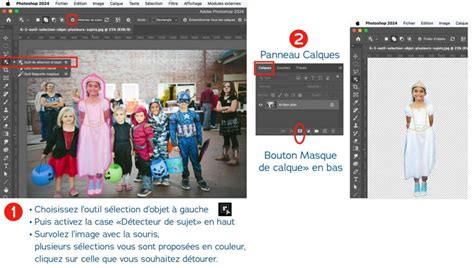
Les outils de sélection IA en Photoshop 2024
Les calques et les masques de fusion
Les calques sont des "couches" qui s'empilent les unes sur les autres, chacune contenant un élément ou un effet de l'image. La superposition de tous ces calques donne l'image finale. Fusionner deux images revient à manipuler les calques via l'outil « Masque de fusion ». En peignant en noir la zone d'un calque que vous souhaitez masquer, vous révélez le calque du dessous, et inversement en peignant en blanc.
Le détourage
Le détourage est l'opération qui consiste à ne retenir qu'une partie de la photo et à supprimer ou remplacer le reste. Pour ce faire, il faut utiliser l'outil « Sélection rapide » et délimiter les contours de l'élément à détourer.
tags: #annotation #de #figure #sur #photoshop