
Les effets de pixel et de flou dans After Effects
En général, les effets de flou échantillonnent la zone autour d’un pixel et affectent au pixel une nouvelle valeur, qui est la moyenne des valeurs échantillonnées. L’option Recopier les pixels du contour est disponible pour certains effets de flou. Sélectionnez cette option pour forcer l’algorithme de flou à fonctionner comme si les valeurs de pixel au-delà des contours du calque étaient les mêmes que celles des pixels du contour. Cette option conserve les contours nets, de manière à les empêcher de s’assombrir ou de devenir plus transparents (résultat classique d’une moyenne avec beaucoup de zéros).
Lorsque vous rendez une image floue, le grain et le bruit du film sont supprimés. Vous pouvez appliquer un effet ou un paramètre prédéfini en le faisant glisser sur votre composition à partir du panneau « Effets et paramètres prédéfinis ».
Effets de flou spécifiques et leurs propriétés
Effet Flou bilatéral
L’effet Flou bilatéral rend floues certaines parties d’une image de façon à préserver les bordures et d’autres détails. La principale différence entre l’effet Flou bilatéral et l’effet Flou optimisé repose sur le fait que les bordures et les détails restent un peu flous avec l’effet Flou bilatéral. Le rayon du flou est automatiquement réduit dans les zones comportant un contour ou un détail bien visible.
La valeur du seuil détermine les zones contenant des éléments que l’effet Flou bilatéral doit préserver et celles qui doivent devenir entièrement floues. Plus la valeur du seuil est faible, plus les détails fins sont préservés. Plus le rayon est grand, plus la quantité de pixels dont la moyenne détermine la valeur de chacun des pixels est importante.
Lorsque l’option Redéfinir n’est pas sélectionnée, l’effet Flou bilatéral agit sur une seule valeur pour chaque pixel, qui est la valeur de luminance, c’est-à-dire la moyenne pondérée de ses valeurs de couche de couleur R, V et B. Lorsque l’option Redéfinir est sélectionnée, l’effet Flou bilatéral agit sur chaque couche de couleur.
Nombre d’applications séquentielles du flou
Un nombre élevé d’itérations crée des transitions plus douces entre les couleurs, tout en accentuant le flou, mais en augmentant le temps de rendu. Une valeur approximative de 3 produit un flou semblable en qualité au Flou accéléré.
Effet Flou de l’objectif (et ses successeurs)
Cet effet remplace l’ancien effet Flou de l’objectif. Il présente un rayon de flou plus large (500) et est beaucoup plus rapide que l’effet Flou de l’objectif. Lorsque cette option est définie sur 100, un halo normal naturel basé sur la zone représentée dans la forme du flou est visible. La valeur du calque de contrôle correspond à un flou nul.
Modulation des valeurs de couleur
Cet effet modifie les valeurs de couleur des pixels situées au-dessus du seuil. La quantité d’énergie apportée aux pixels au-dessus du seuil est contrôlée. La limite de luminosité détermine ce qui sera amplifié par le gain. Les pixels beaucoup plus lumineux que le seuil sont amplifiés davantage que ceux situés légèrement au-dessus. Le réglage du seuil sur 0 amplifie tout pixel avec une luminosité supérieure à 0.
La quantité de couleur conservée dans le pixel amplifié est également un paramètre clé. Si vous réglez cette valeur sur 0, les couleurs amplifiées tendent vers le blanc (ce qui correspond à l’ancien effet Flou de l’objectif). Une valeur de 100 tente de conserver un maximum de couleur.
Utilisation de l’espace de travail linéaire
Produit un résultat semblable à celui d’un projet défini sur un espace colorimétrique de travail linéarisé. Outre l’activation de la case à cocher Utiliser l’espace de travail linéaire, veillez à utiliser le mode couleur 32 bpc.
Compatibilité des effets de flou
Si vous ajoutez l’effet Flou objectif appareil photo à un projet After Effects CS5.5 ou version ultérieure, puis que vous l’enregistrez au format After Effects CS5, un message d’avertissement vous indique que cet effet est manquant. Les projets créés dans After Effects CS5 ou version antérieure à l’aide de l’effet Flou de l’objectif conservent cet effet lorsqu’ils sont ouverts dans After Effects CS5.5 et versions ultérieures. Vous ne pouvez cependant pas appliquer directement l’effet Flou de l’objectif dans After Effects CS5.5 ou version ultérieure.
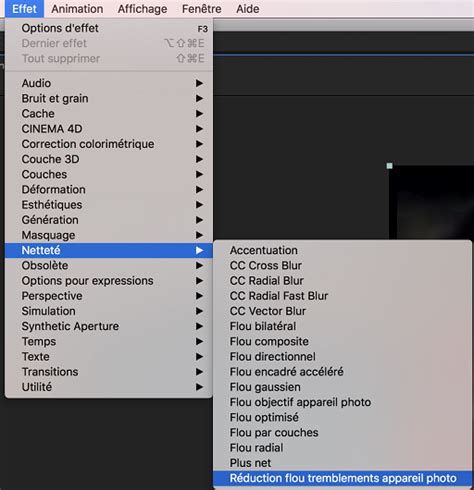
Effet Réduction du flou dû aux tremblements de l’appareil photo
L’effet Réduction du flou dû aux tremblements de l’appareil photo vous aide à réduire le flou d’un métrage dû aux tremblements de la caméra. Vous pouvez stabiliser un métrage instable à l’aide de l’effet Stabilisation de déformation VFX. Cependant, certains artéfacts indésirables peuvent subsister ; un flou directionnel, par exemple. L’effet Réduction flou tremblements appareil photo réduit les artéfacts indésirables afin de produire de meilleurs résultats. L’effet cible les images floues et tente de les reconstruire en appliquant l’option de netteté de part et d’autre des images.
Paramètres de l’effet Réduction du flou
- Durée de flou : modifie le nombre d’images à comparer autour de l’image floue pour obtenir une image sans flou de mouvement. La propriété Durée de flou contrôle la durée du flou directionnel, exprimée en nombre d’images.
- Méthode pour supprimer le flou : utilise la méthode de flux optique qui affecte la manière dont les images sans flou directionnel sont mappées sur l’image floue. Vous avez le choix entre Qualité supérieure (plus lent) et Standard. Le réglage Qualité supérieure (plus lent) fournit des résultats plus précis, mais le traitement s’avère plus long.
- Force : contrôle le degré de correction qui est appliqué à l’image floue. Vous pouvez régler les valeurs de force entre 100 % (par défaut) et 200 % en fonction du niveau de flou d’une image.
- Sensibilité de tremblement : détermine le seuil auquel une image est considérée comme suffisamment floue pour devoir faire l’objet d’une réduction du flou. Opter pour des valeurs Sensibilité de tremblement plus faibles affecte uniquement les images les plus floues. Cela peut également empêcher l’identification d’autres flous de mouvement.
Pour un résultat optimal, appliquez l’effet Réduction flou tremblements appareil photo après avoir stabilisé le métrage. Pour les plans dont la réduction du flou s’avère difficile, plusieurs applications de l’effet Réduction flou tremblements appareil photo avec une valeur Force faible peuvent donner de meilleurs résultats.
Effet Flou de couche
Si du bruit ou des artefacts sont présents principalement dans une couche de couleur (tels que des artefacts de compression MPEG dans la couche bleue d’un métrage DV), utilisez l’effet Flou de couche pour nettoyer le bruit dans cette couche, sans toucher aux autres couches.
Effet Flou composite
L’effet Flou composite applique un flou aux pixels du calque sélectionné, en fonction des valeurs de luminance d’un calque de paramètres, appelé calque de flou. Par défaut, des valeurs lumineuses dans le calque de flou augmentent le flou dans le calque d’effet, tandis que des valeurs sombres le réduisent. Cet effet est particulièrement adapté pour la simulation de tâches ou d’empreintes de doigts.
L’option Adapte le calque de paramètres aux dimensions du calque permet d'adapter le calque de paramètres aux dimensions du calque auquel il est appliqué.
Effet Flou encadré accéléré
L’effet peut répliquer le résultat de rendu de Flou accéléré (hérité), mais à une vitesse plus élevée. Pour appliquer l’effet, sélectionnez Effet > Flou et netteté > Flou encadré accéléré. Pour les scripts et les expressions, le nom interne de l’effet Flou encadré accéléré est ADBE Box Blur2.
Effet Flou gaussien
L’effet Flou gaussien applique un flou à l’image, l’atténue et en élimine le bruit. Cet effet utilise l’option Recopier les pixels du contour et fonctionne avec les modes couleur 8 bpc, 16 bpc et 32 bpc. Vous pouvez définir le niveau de lissage utilisé avec une qualité optimale. Cette fonction n’est pas disponible avec la qualité Brouillon. Si vous sélectionnez la qualité Brouillon, le flou peut avoir un aspect granuleux.
Effets de flou directionnel (Rotation et Zoom)
- Le paramètre Rotation applique un flou sous forme d’arcs autour du point central, comme si la caméra était en rotation. Le paramètre Valeur spécifie le degré de rotation.
- Le paramètre Zoom applique un flou sous forme de rayons s’éloignant du point central.
Effet Flou optimisé
L’effet Flou optimisé rend une image floue tout en préservant les contours et les lignes sur l’image. Il indique jusqu'à quel point le filtre recherche les pixels différents à rendre flous. Il indique dans quelle mesure les valeurs des pixels doivent être différentes avant d’être éliminées. Il indique les parties de l’image qui deviennent floues : Normal indique que le flou s’applique à l’ensemble de la sélection, alors que Contour seul et Masquage du contour indiquent que le flou ne s’applique qu’aux contours des transitions de couleur.
La distance avec le contour à laquelle les pixels sont ajustés pour le contraste est également un paramètre important. La plus grande différence entre les pixels adjacents dont le contraste n’est pas ajusté est une autre option. Une valeur trop faible modifie le contraste de toute l’image et peut générer du bruit et provoquer des résultats inattendus.
Créer un effet pixel art dans After Effects
Pour créer un effet pixel art dans After Effects sans utiliser de plugin externe, vous pouvez combiner plusieurs effets internes. Voici une méthode pour y parvenir :
Utilisation des effets CC Block Load et Grille
- Dans le panneau Effets, recherchez « CC block load » et appliquez-le à votre calque.
- Pour dépixeler l’image et augmenter sa visibilité, entrez la valeur « 3 ».
- Dans le ruban de droite, recherchez un deuxième effet en inscrivant « grille » dans le champ de recherche.
- Appliquez l’effet sur le calque en le glissant sur « Template Pixel art » dans le menu du bas. Une grille apparaîtra alors.
- Dans le ruban de gauche, sélectionnez un nouveau mode de transfert en cliquant sur Aucun puis en choisissant l’option Produit.
- Dans le ruban à droite de l’onglet Couleur, cliquez sur le carré coloré. Sélectionnez une teinte, copiez sa référence couleur, puis cliquez sur OK.
- Pour harmoniser la taille des pixels de toute l’image, réduisez l’épaisseur de la bordure à une valeur de 1,5.
- Dans l’outil Grille, ajustez le Point d’ancrage : sous Réinitialiser, entrez la valeur « 640 » suivie de « 576 ».
- Sous l’outil Coin, remplacez la deuxième valeur par « 584 ».
Ajustements pour la cohérence et l’effet rétro
En zoomant, on peut voir que l’image a à présent la même taille que l’effet, ce qui crée une cohérence. En lançant ensuite l’animation, on voit que l’effet fonctionne déjà bien.
Pour rehausser le petit côté rétro, il faudra changer le nombre d’images par seconde. Recherchez un troisième effet, soit la postérisation temporelle (posterized time). Appliquez-le sur le calque d’effet en réduisant la cadence de 24 images par seconde à 15 : cela donnera l’impression d’une animation 2D et accentuera l’effet rétro ou pixel art.
Utilisation de l’effet Teinte et Niveaux
- Dans le ruban tout à droite, cliquez sur Teinte puis sélectionnez le noir et le blanc.
- Sous Teinte, dans l’option Foncée, sélectionnez un vert foncé puis copiez sa référence couleur. Faites de même pour l’option Claire en favorisant un vert plus clair. L’image s’en verra verdie.
- Cliquez ensuite dans le champ libre sous Facteur pour faire apparaître un deuxième effet Teinte. La valeur Foncée restera telle quelle alors que la Claire deviendra un vert encore plus clair que le précédent.
- Pour éclaircir l’image, utilisez la loupe pour trouver l’outil Niveau. Sélectionnez Niveaux, puis glissez-le jusqu’à la colonne de gauche.
- Pour le Blanc en entrée, apposez une valeur de 142.
Comprendre la pixellisation lors du zoom
Un utilisateur rencontre un problème de pixellisation lorsqu'il zoome sur une image importée dans une composition After Effects, même après avoir réduit son échelle. L'image Jpeg a des dimensions de 1758 x 2700 pixels à 300 dpi, et est intégrée dans une composition de 1280 x 720 pixels. L'échelle de l'image a été réduite à 13% pour qu'elle apparaisse entièrement.
Explication de la dégradation de la qualité
Si vous zoomez sur un détail comme dans vos captures, cela nécessite un agrandissement bien au delà de la taille réelle de l'image, ce qui la dégrade nécessairement. On ne peut pas inventer ou agrandir des pixels, alors on fait des moyennes de ceux existants, ce qui produit un effet pixelisé et flou. Ce qui compte ce sont les dimensions en pixels. Votre image étant à peine plus large (1758) que la taille de la composition (1280), vous n'avez que peu de marge de manœuvre en terme d’échelle d’agrandissement possible sans détérioration.
Le rôle des DPI
Pour information, les DPI dans une image sont une donnée purement indicative destinée à l'impression. À moins de ré-échantillonner une image, on peut changer les DPI sans l'affecter le moins du monde, c'est juste une information stockée dans les métadonnées pour connaître la taille d'impression (en changeant seulement cette information, on change la taille d'impression qu'adoptera l'imprimante). Si votre image provient d'un scanner, il faut la re-scanner avec une plus grande résolution.
Échelle, Zoom et Résolution
Même en réduisant l'échelle de l'image à 13% pour qu'elle apparaisse en entier, si vous souhaitez zoomer davantage, il faudrait une résolution encore plus haute à la base. L'utilisation d'une caméra 3D reliée à un objet nul pour zoomer, ou le rapprochement d'une caméra 3D reliée à un objet nul, ne change pas le principe fondamental : l'agrandissement d'une image bitmap au-delà de sa résolution native entraîne une perte de qualité.
Format de fichier et qualité bitmap
Il est important de comprendre qu'une image bitmap est composée de pixels fixes. Que ce soit en JPEG, PSD ou PNG, cela ne change strictement rien à la nature de l'image en termes de pixels. Pour pouvoir zoomer autant dans une image bitmap sans dégradation, il faudrait qu'à la base elle soit énormément plus grande, par exemple 10000 pixels de large.
Augmenter la "définition" d'une image bitmap
Augmenter la "définition" d'une image bitmap existante dans Photoshop avant exportation n'améliore pas la qualité. Si vous avez créé votre image en 1700 pixels de large et que vous l'exportez en 5000 pixels, elle est déjà de qualité moindre car vous l'avez ré-échantillonnée (des pixels sont rajoutés en créant des moyennes des pixels adjacents, ce qui n'augmente en rien la définition de l'image bien au contraire). Pour obtenir le résultat souhaité, il faudrait donc recréer entièrement cette image de zéro en partant d'une définition bien supérieure (par exemple 10000 pixels de large).
Create 8 Bit Pixel Art in After Effects | PremiumBeat.com
tags: #effect #pixel #ecran #after #effects